Padamu Negeri
Tampilkan postingan dengan label Admin Dinas Kabupaten / Kota. Tampilkan semua postingan

Yang Harus Dikerjakan di Padamu Semester 2 TP 2014/2015

SKEMA ALUR PADAMU NEGERI SEMESTER 2 TP.2014/2015

Kepada PTK se-Indonesia yth.

Sebagai persiapan, kami sampaikan informasi awal perihal rencana skema alur Padamu Negeri (terlampir) untuk periode semester 2 Tahun Pelajaran 2014/2015 yang dijadwalkan mulai 1 Februari 2015 s/d 30 Juni 2015.

Hal yang baru di Padamu Negeri mulai tahun ini, antara lain:
1. Proses VerVal NRG bagi Guru yang telah memiliki Sertifikasi Guru.
2. Unggah berkas pindai (scan) Dokumen Piagam Sertifikasi Guru
3. Pengisian Jadwal Mengajar Guru baik basis mapel KTSP atau K13
4. Ajuan Keaktifan Kolektif PTK oleh Kepala Sekolah

Berkenaan dengan hal tersebut kami himbau untuk mempersiapkan dokumen-dokumen terkait, seperti:
1. Jadwal Mingguan setiap Kelas pada Semester 2 TP. 2014/2015
2. Piagam Sertifikasi Guru (Asli dan Copy) bagi yang telah bersertifikasi.

Catatan:
a. Untuk prosedur PKG periode semester 2 masih sama dengan yang semester 1 lalu dengan syarat PTK (Guru) dapat di PKG oleh Kepala Sekolah apabila telah dinyatakan aktif (Cetak Kartu Digital Semester 2) sesuai alur.
b. Surat Edaran resmi dari BPSDMPK PMP Kemdikbud sedang disiapkan dan segera didistribusikan ke sekolah-sekolah melalui LPMP dan Dinas Pendidikan serta Pendma/Mapenda Kab/Kota.

Demikian informasi yang dapat kami sampaikan saat ini. Semoga banyak memberi manfaat.


Salam Padamu Negeri Indonesiaku,
Admin Pusat
BPSMDPK PMP Kemdikbud
PADAMU NEGERI KEMDIKBUD's photo.
PADAMU NEGERI KEMDIKBUD's photo. 

Daftar Laporan Persetujuan BOS dan Draft Laporan BOS Sekolah

  • Daftar Laporan Persetujuan BOS

Menu persetujuan laporan BOS dapat anda akses di Administrasi Dinas, menu ini bertujuan untuk memantau seluruh laporan perencanaan BOS yang dikirim oleh sekolah ke dinas. Berikut langkah-langkah bagi admin dinas untuk dapat mengakses menu persetujuan Laporan BOS :
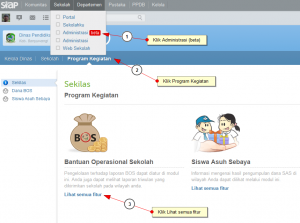
  1. Setelah login di siap-online.com silakan akses menu sekolah > administrasi beta
  2. Setelah anda masuk ke Dasbor Administrasi Dinas, silakan klik pada menu Program Kegiatan > Dana BOS
  3. FireShot Screen Capture #108 - 'Dinas Pendidikan' - sim_siap-online_com_banyuwangi#!_program
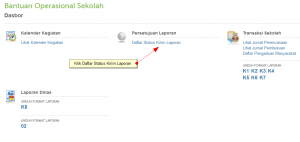
  4. Pada halaman BOS silakan akses menu Persetujuan Laporan (draft status kiriman laporan)
  5. daftar status kiriman laporan
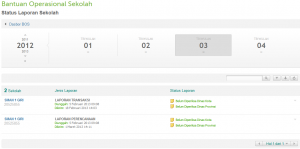
  6. Pilih tahun dan Triwulan yang dikehendaki,Secara otomatis seluruh daftar laporan sekolah yang diajukan ke dinas akan ditampilkan di kolom bawah
  7. daftar status kiriman laporan2


    • Periksa dan Unduh Draft Laporan BOS Sekolah
Laporan perencanaan yang dikirim oleh sekolah dapat anda setujui maupun ditolak, sebelum menentukan persetujuan atau penolakan terhadap laporan ini anda diharuskan untuk mengecek laporan tersebut baik langsung mengecek laporan tersebut maupun dengan cara mengunduh laporan tersebut.
  1. Setelah login di siap-online.com silakan akses menu sekolah > administrasi beta
  2. Setelah anda masuk ke Dasbor Administrasi Dinas, silakan klik pada menu Program Kegiatan > Dana BOS
  3. FireShot Screen Capture #108 - 'Dinas Pendidikan' - sim_siap-online_com_banyuwangi#!_program
  4. Pada halaman BOS silakan akses menu Persetujuan Laporan (draft status kiriman laporan)
  5. daftar status kiriman laporan
  6. Pilih tahun dan Triwulan yang dikehendaki,Secara otomatis seluruh daftar laporan sekolah yang diajukan ke dinas akan ditampilkan di kolom bawah
  7. daftar status kiriman laporan2
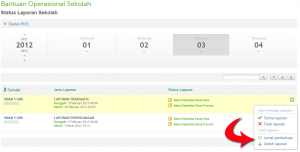
  8. Pilih laporan yang ingin diperiksa > klik tombol panah di kanan laporan tersebut > pilih opsi lihat laporan > silakan pilih aksi yang dikehendaki (lihat laporan/unduh laporan)
  9. Aksi terhadap laporan

    Cara Menambah Akun Sekolah Baru

    Prosedur ini dijalankan oleh Admin Dinas untuk mengajukan akun sekolah baru, Fasilitas ini digunakan jika ada sekolah di wilayah naungan instansi Anda belum teridentifikasi atau terdaftar di sistem PADAMU NEGERI.
    Untuk Formulir Pengajuan Akun Sekolah Baru dapat diunduh pada tautan berikut :
    tombol-unduh

    Berikut langkah-langkah untuk Pengajuan Akun Sekolah Baru :
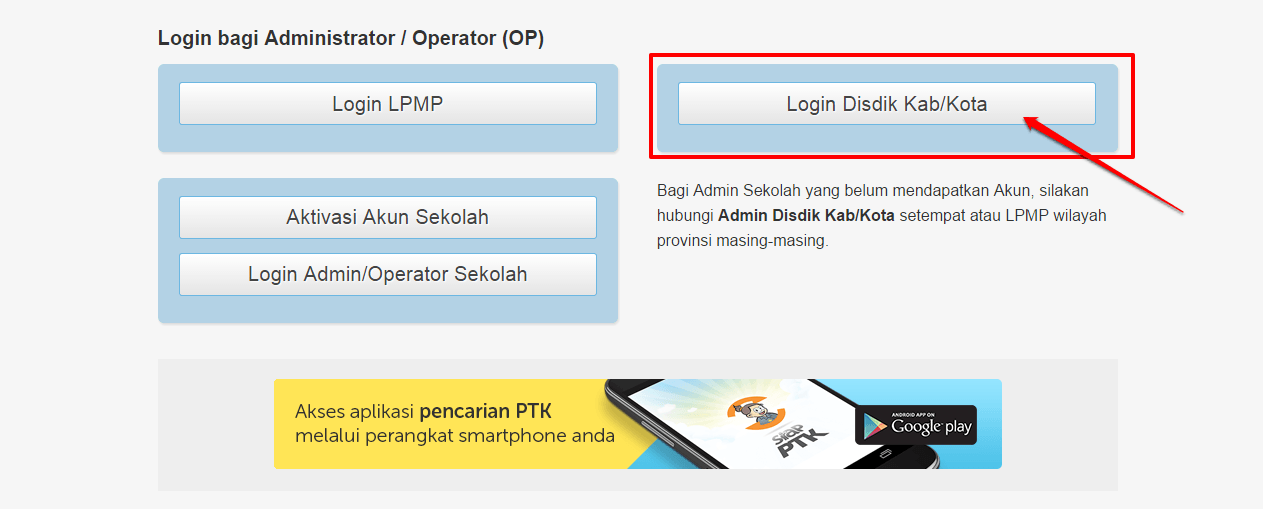
    1. Login sebagai Admin Disdik Kab/Kota.Login_Disdik
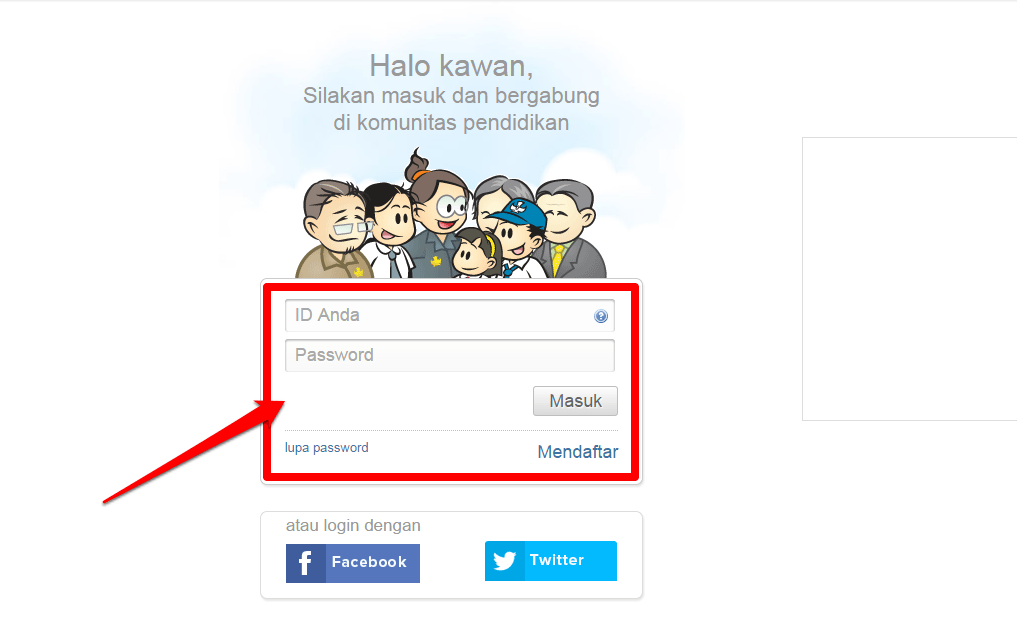
    2. Masukan ID dan password login Anda
      form-login
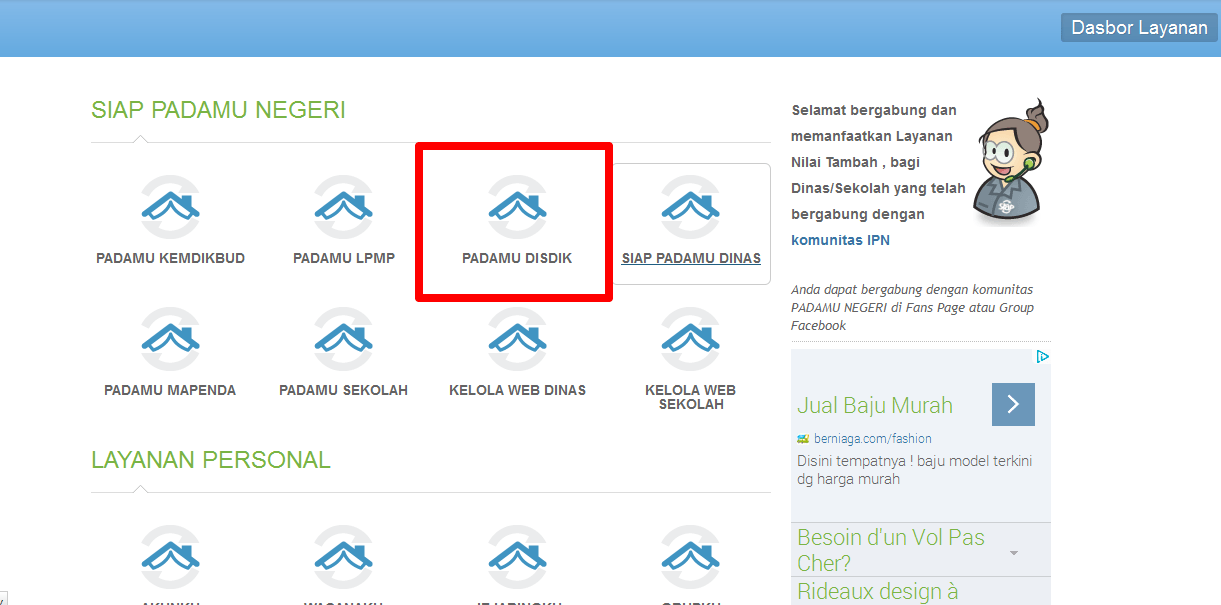
    3. pilih Layanan PADAMU DISDIK.
      Padamu Disdik
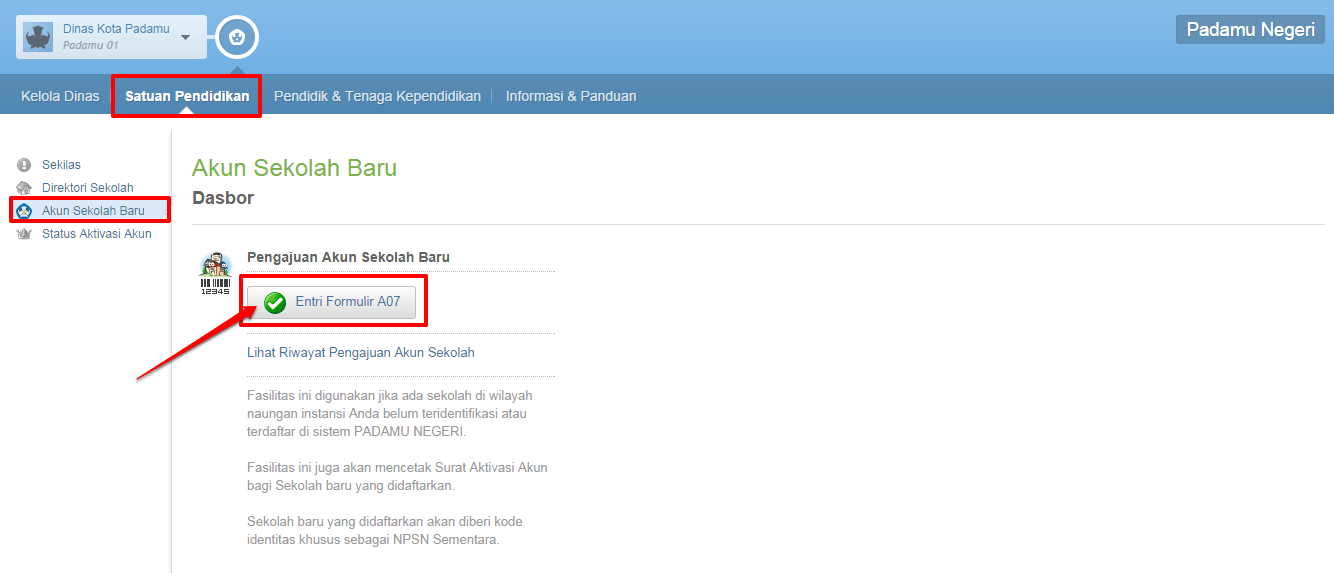
    4. Pada dasbor PADAMU DISDIK, pilih menu Satuan Pendidikan >> Akun Sekolah Baru dan klik tombol Entri Formulir A07
      entri_formulir_A07
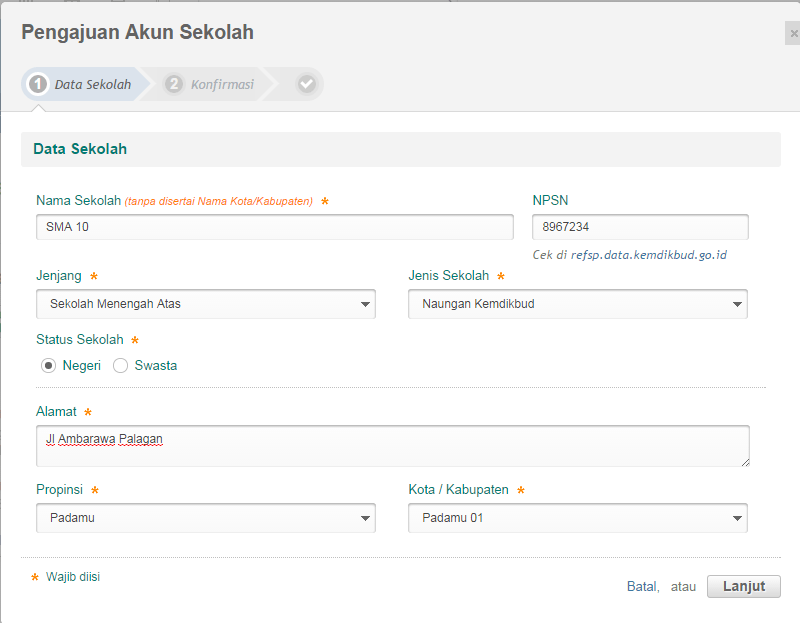
    5. Lengkapi formulir Data Sekolah.Klik tombol Lanjut.
      isi_formulir_A07
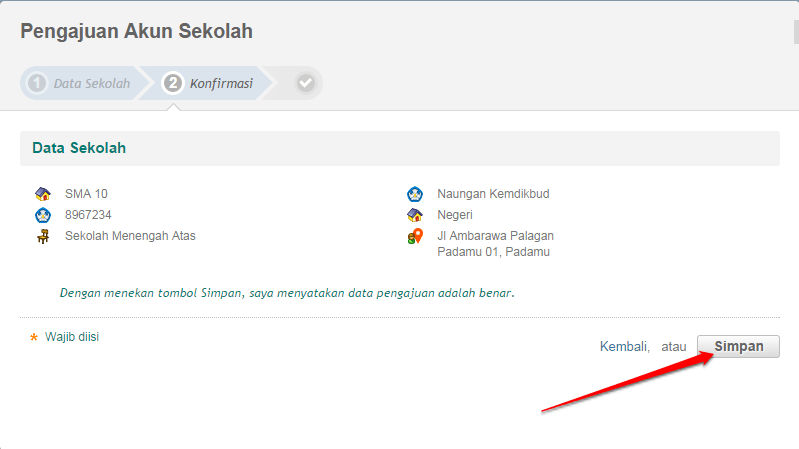
    6. Perikssa kembali data yang telah Anda isikan, klik Simpan jika sudah benar. Klik Kembali jika masih ada data yang salah.
      konfirmasi_ajuan
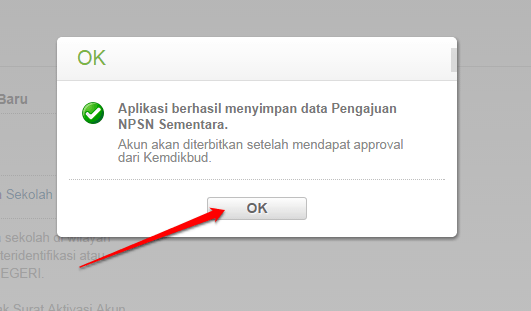
    7. Aplikasi berhasil menyimpan data Pengajuan NPSN Sementara, klik OK.
      klik_ok
    8. Pastikan kontak ke LPMP setempat untuk melakukan Persetujuan Ajuan Akun Sekolah Baru dari Admin Dinas. Untuk melihat panduan persetujuan Penambahan Akun Sekolah Baru oleh LPMP setempat,

    Cara Melakukan Mutasi Kepala Sekolah Ke Sekolah Lain

    Cara untuk melakukan Mutasi Kepala Sekolah ke sekolah lain, silakan ikuti langkah-langkah berikut :
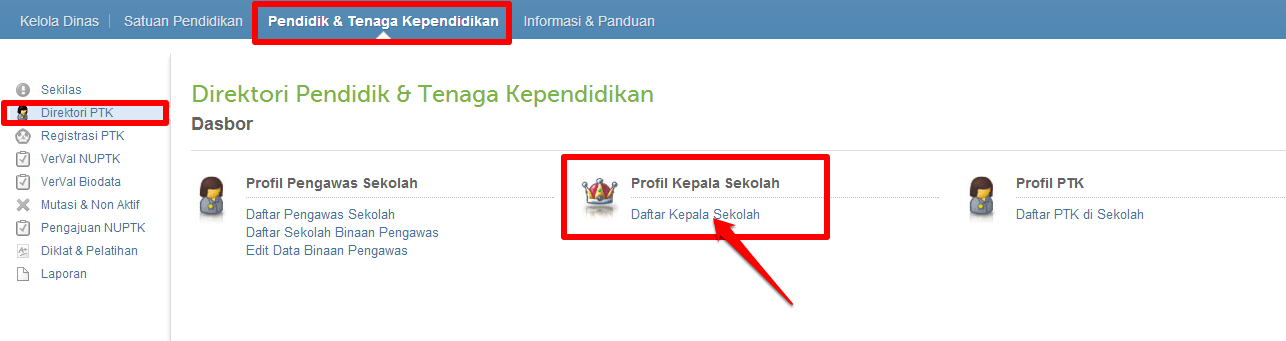
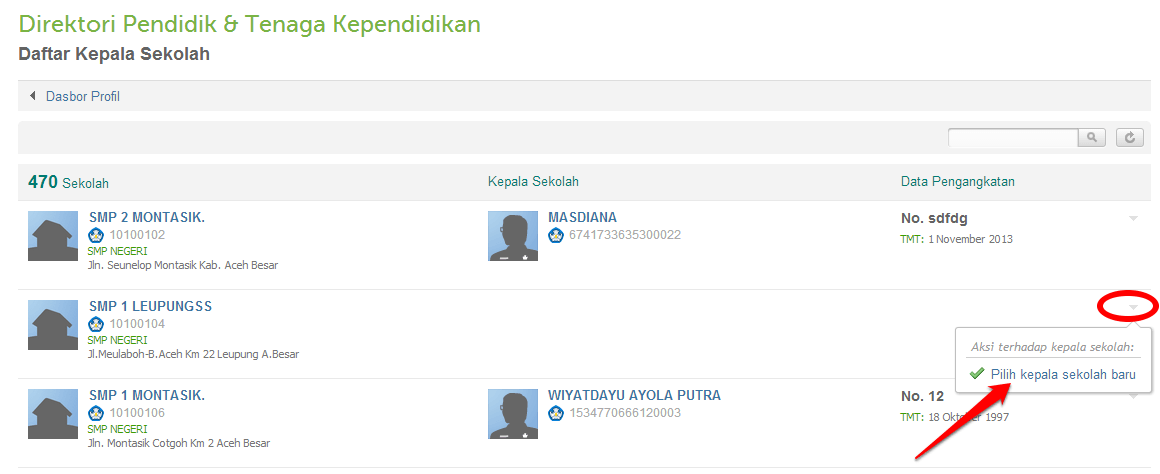
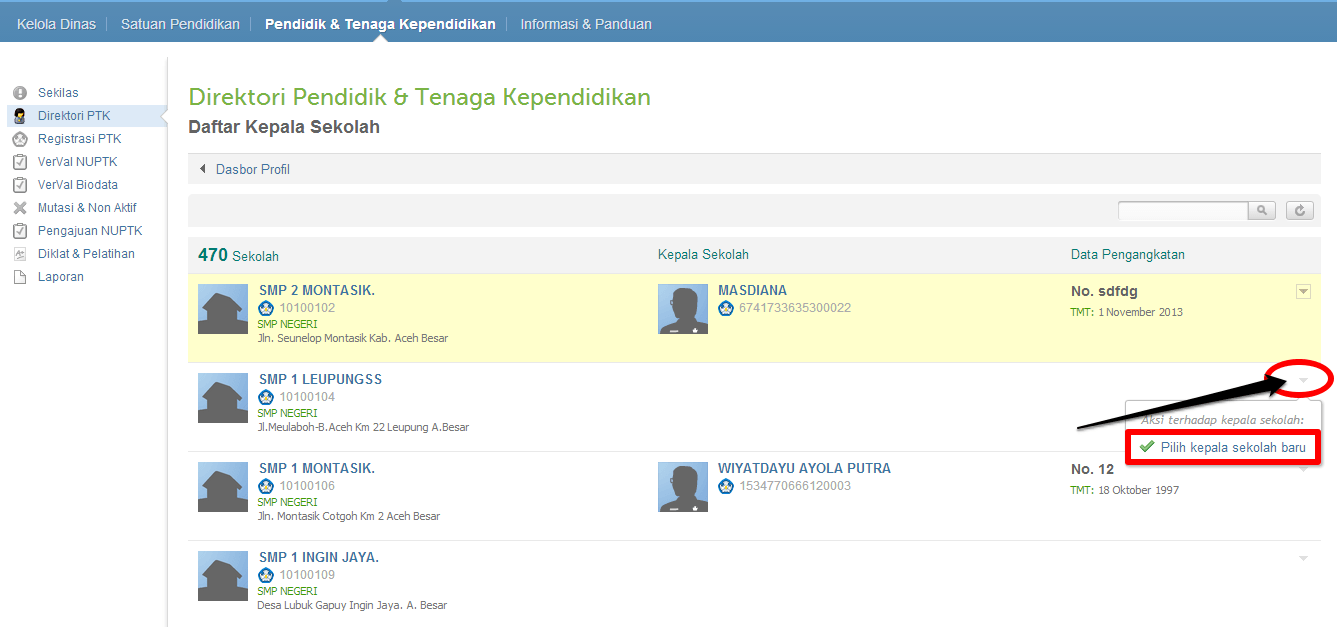
    1. Pilih menu Pendidik dan Tenaga Kependidikan >> Direktori PTK >> Daftar Kepala Sekolah18
    2. Masukkan PegID/NUPTK Kepala Sekolah yang akan di mutasi ke sekolah lain dengan cara klik tombol >> Pilih Kepala Sekolah Baru pada daftar sekolah tujuan.23
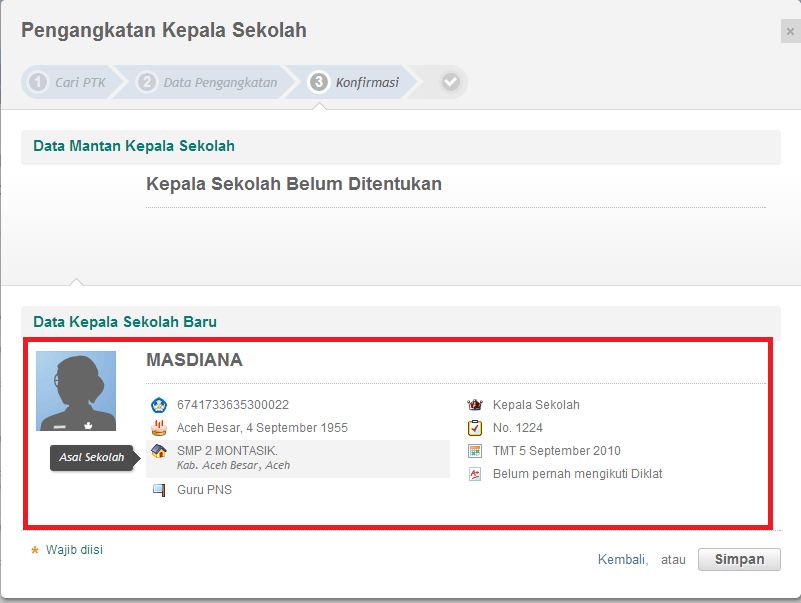
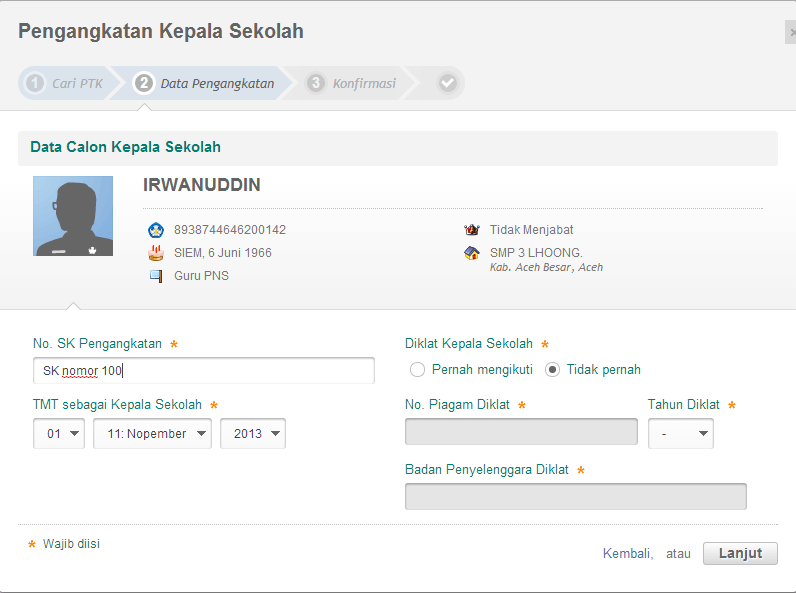
    3. Lengkapi formulir isian, jika benar klik tombol Lanjut. Konfirmasi data jika sudah benar klik tombol Simpan.
      24
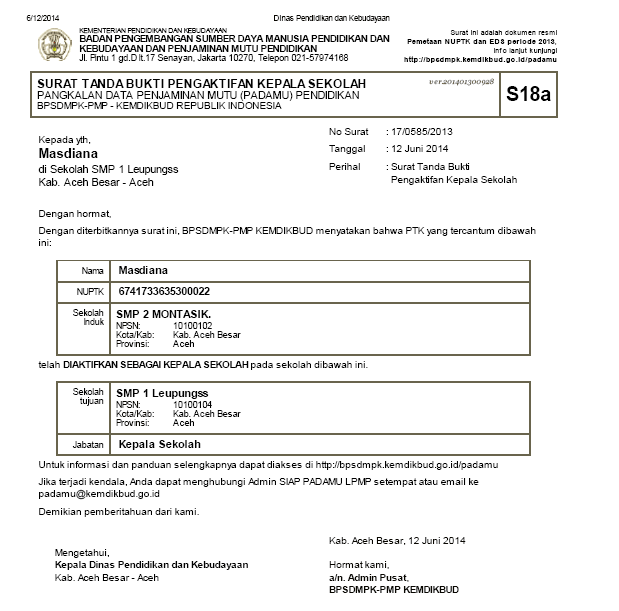
    4. Cetak Surat Pemberitahuan, S18a dan S18b. 25

    Cara Menon-Aktifkan Kepala Sekolah

    Untuk menon-aktifkan kepala sekolah, silakan ikuti panduan berikut :
    1. Langkah pertama, login menggunakan akun Admin Dinas Anda. Pilih layanan PADAMU DISDIK.1
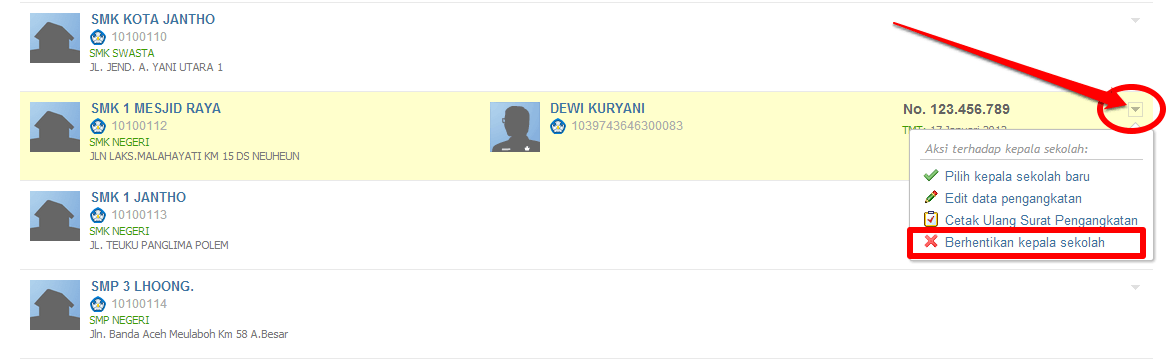
    2. Pilih menu Pendidik dan Tenaga Kependidikan >> Direktori PTK >> Daftar Kepala Sekolah18
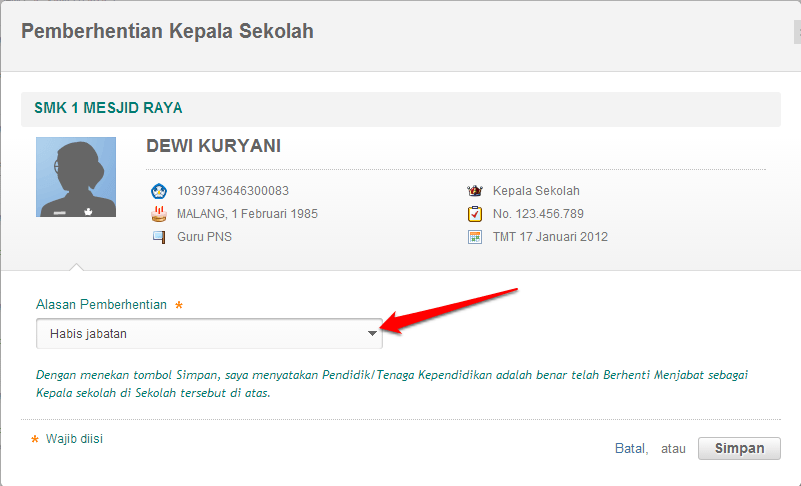
    3. Pilih nama Kepala Sekolah yang akan dinonaktifkan, Klik tombol segitiga terbalik >> Berhentikan kepala sekolah.21
    4. Pilih Alasan Pemeberhentian, kemudian klik Simpan. 22

    Cara Kelola Kepala Sekolah dan Penempatan Kepala Sekolah Baru Pada Sekolah Induk / Non Induk

    Kelola Kepala Sekolah merupakan fitur layanan yang diberikan untuk Admin Dinas guna melakukan manajemen data Kepala Sekolah yang ada pada lingkup Dinas Kota / Kabupaten admin berada. Untuk Penempatan Kepala Sekolah Baru, silakan ikuti panduan berikut :
    1. Langkah pertama, login menggunakan akun Admin Dinas Anda. Pilih layanan PADAMU DISDIK.1
    2. Pilih menu Pendidik dan Tenaga Kependidikan >> Direktori PTK >> Daftar Kepala Sekolah18
    3.  Pilih sekolah dimana Kepala Sekolah baru akan ditempatkan. Klik Tombol >> Pilih Kepala Sekolah Baru.19
    4. Isi PegID/NUPTK untuk mengecek data kemudian Isi formulir dengan lengkap, klik Lanjut untuk memproses. Konfiirmasi data klik Simpan jika sudah benar.20
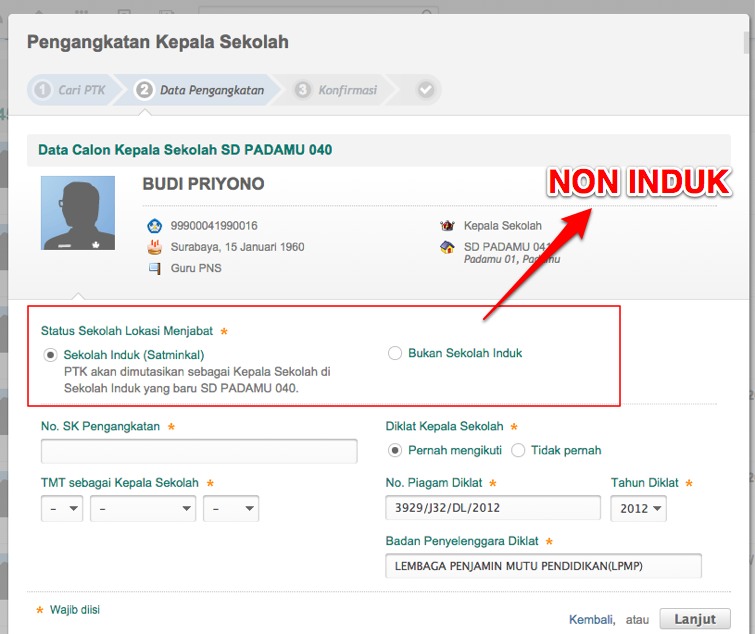
    5. Menindak lanjuti program Penilaian Kinerja Guru (PKG) 2014, yang mana input penilaian ini dapat dilakukan hanya dengan login akun sebagai Kepala Sekolah, maka setiap sekolah wajib memiliki Kepala Sekolah meski hanya sebagai PLT. Bagi sekolah yang tidak terdapat kepala sekolah, dapat menghubungi Dinas Pendidikan / Mapenda Kota/Kabupaten setempat untuk mengangkat PLT Kepala Sekolah. PLT Kepala Sekolah dapat dari PTK / Guru yang ada di sekolah Anda maupun dari luar sekolah Anda. Untuk Penempatan Kepala Sekolah non-Induk/PLT tentukan Status Sekolah Lokasi Menjabat, apakah merupakan Satminkal atau  Bukan Sekolah Induk. Perhatikan gambar :    Kepsek Non Induk

    Cara Edit Guru Binaan Pengawas

    Pada dasarnya, Tata Kelola Pengawas secara umum dibedakan sebagai berikut :
    1. Pengawas Manajemen Sekolah, Tugas pokok Pengawas Manajemen Sekolah adalah melakukan pengawasan manajerial terdiri dari pembinaan, pemantauan (standar pengelolaan, standar pembiayaan, standar sarana dan prasarana, standar pendidik & tenaga kependidikan) dan penilaian kinerja sekolah pada satuan pendidikan yang menjadi binaannya.
    2. Pengawas Mata Pelajaran (mapel), Tugas pokok pengawas mata pelajaran atau kelompok mata pelajaran yaitu melaksanakan pengawasan akademik meliputi pembinaan, pemantauan pelaksanaan Standar Nasional Pendidikan (standar isi, standar proses, standar penilaian, standar kompetensi lulusan) pada guru mata pelajaran di sejumlah satuan pendidikan yang ditetapkan.
    3. Pengawas Gabungan, Tugas pengawas gabungan ialah sebagai Pengawas Manajemen Sekolah sekaligus sebagai Pengawas Mata Pelajaran. 
    Untuk Edit Guru Binaan Pengawas, Pastikan pengawas yang akan  Anda Edit merupakan pengawas Mata Pelajaran atau Pengawas Gabungan . Silakan ikuti langkah berikut untuk Edit Guru Binaan Pengawas:
    1. Langkah pertama, login menggunakan akun Admin Dinas Anda. Pilih layanan PADAMU DISDIK
    2. Pilih menu Pendidik dan Tenaga Kependidikan >> Direktori PTK >> Edit Data Binaan Pengawas.
    3. Masukan PegID/NUPTK Pengawas yang akan di edit, klik tombol Cek Data PTK.
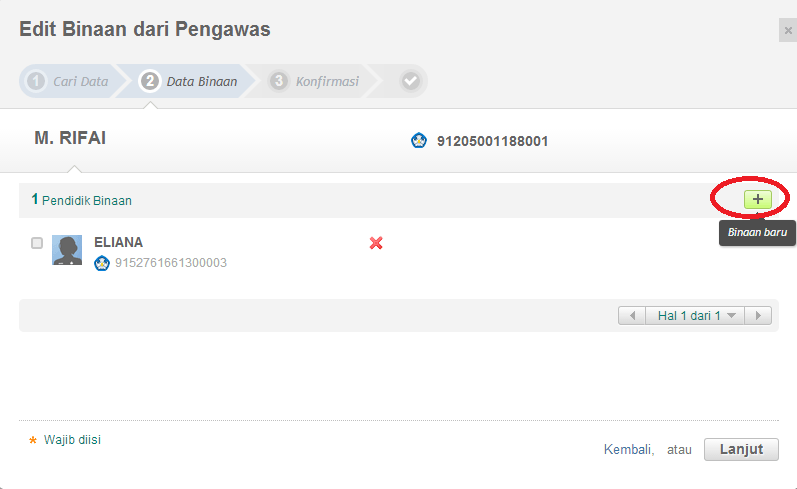
    4. Untuk menambah Guru binaan baru, klik tombol Tambah seperti pada gambar, 15
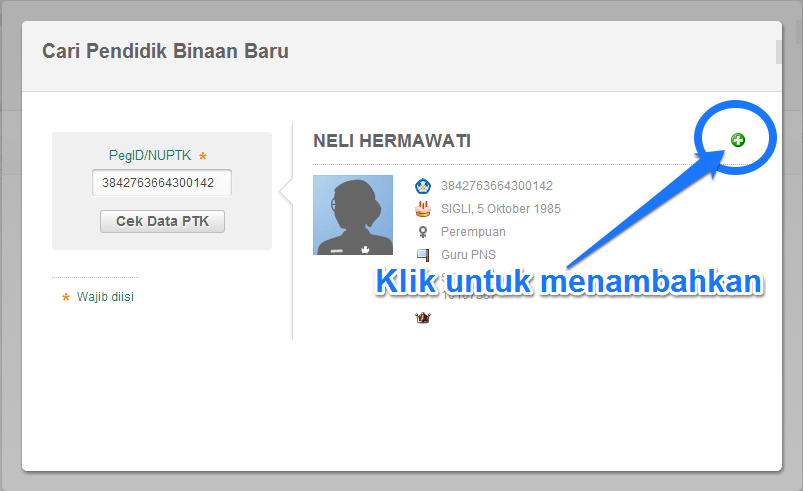
    5. Pada kolom pencarian isikan PegID/NUPTK guru yang akan ditambahkan. Klik tombol Cek Data PTK. Akan muncuk data PTK Jika data PTK ditemukan, klik tanda tambah untuk menambahkan PTK tersebut.16
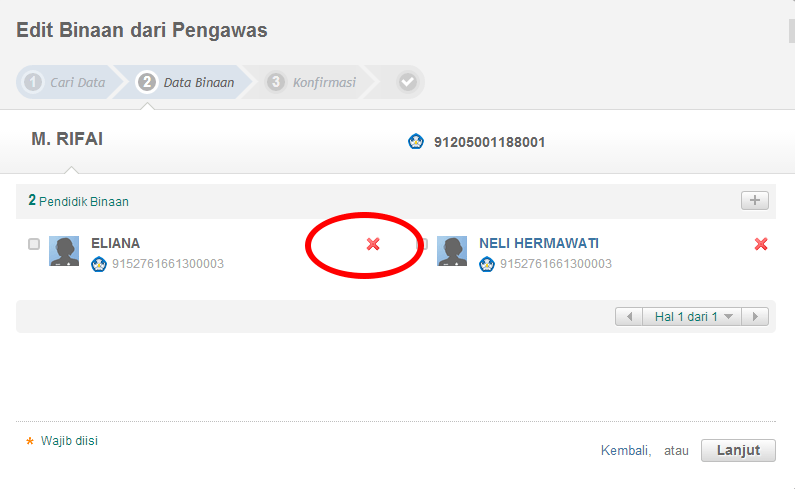
    6. Untuk menghapus Guru binaan klik tanda silang pada nama PTK yang diinginkan.  Klik tombol Lanjut >> Simpan jika sudah benar17

    Mengatur Alih Jenis / Tipe Pengawas dan Lingkup Tugas Binaan Pengawas

    Fitur ini digunakan untuk mutasi tugas dari Pengawas Manajemen Sekolah menjadi Pengawas Mata Pelajaran atau sebaliknya atau menjadi Pengawas Gabungan (sebagai Pengawas Mata Pelajaran sekaligus sebagai Pengawas Manajemen Sekolah).
    Pada dasarnya, Tata Kelola Pengawas secara umum dibedakan sebagai berikut :
    1. Pengawas Manajemen Sekolah, Tugas pokok Pengawas Manajemen Sekolah adalah melakukan pengawasan manajerial terdiri dari pembinaan, pemantauan (standar pengelolaan, standar pembiayaan, standar sarana dan prasarana, standar pendidik & tenaga kependidikan) dan penilaian kinerja sekolah pada satuan pendidikan yang menjadi binaannya. 
    2. Pengawas Mata Pelajaran (mapel), Tugas pokok pengawas mata pelajaran atau kelompok mata pelajaran yaitu melaksanakan pengawasan akademik meliputi pembinaan, pemantauan pelaksanaan Standar Nasional Pendidikan (standar isi, standar proses, standar penilaian, standar kompetensi lulusan) pada guru mata pelajaran di sejumlah satuan pendidikan yang ditetapkan. 
    3. Pengawas Gabungan, Tugas pengawas gabungan ialah sebagai Pengawas Manajemen Sekolah sekaligus sebagai Pengawas Mata Pelajaran. 
    Untuk Alih jenis Pengawas, silakan ikuti langkah berikut :
    1. Langkah pertama, login menggunakan akun Admin Dinas Anda. Pilih layanan PADAMU DISDIK.1
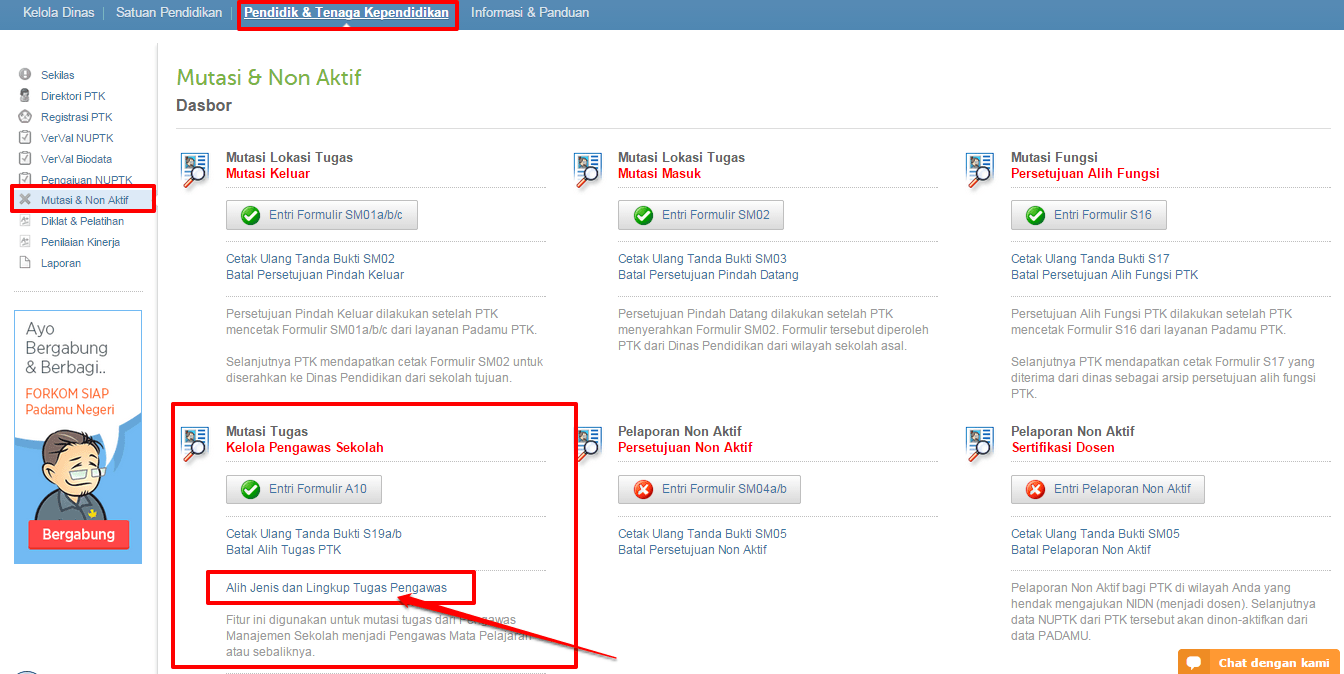
    2. Pilih menu Pendidik dan Tenaga Kependidikan >> Mutasi & Non Aktif. Pada Mutasi Tugas (Kelola Pengawas Sekolah) klik Alih Jenis dan Lingkup Tugas Pengawas. menu_alih_jenis_pengawas
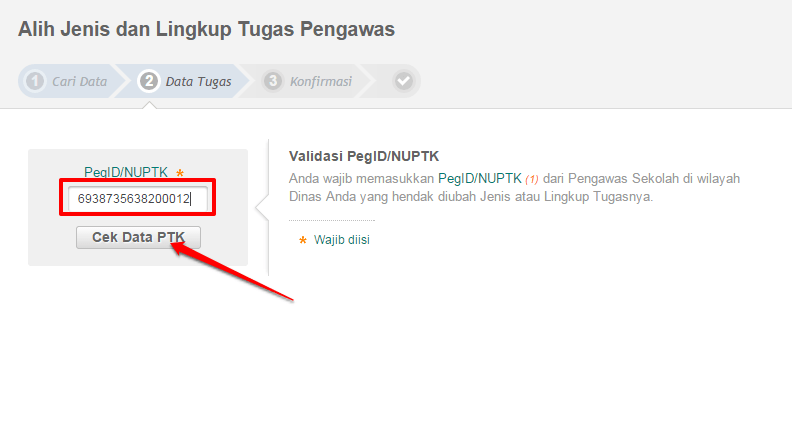
    3.  Masukan PegID/NUPTK Pengawas Sekolah di wilayah Dinas Anda yang hendak diubah Jenis. Klik tombol Cek Data PTK untuk memproses. cek_data_ptk
    4. Tentukan Jenis/Tipe Pengawas Sekolah. Klik Lanjut >> Simpan.  pilih_tipe_pengawas
    5. Untuk Mengubah Lingkup Tugas Binaan Pengawas (Edit jenjang Sekolah Binaan Pengawas), tentukan jenjang binaan Pengawas (Lingkup Tugas Binaan Pengawas), pilih jenjang yang telah disedikan mulai dari Taman Kanak-Kanak hingga jenjang diatasnya.alih lingkup tugas
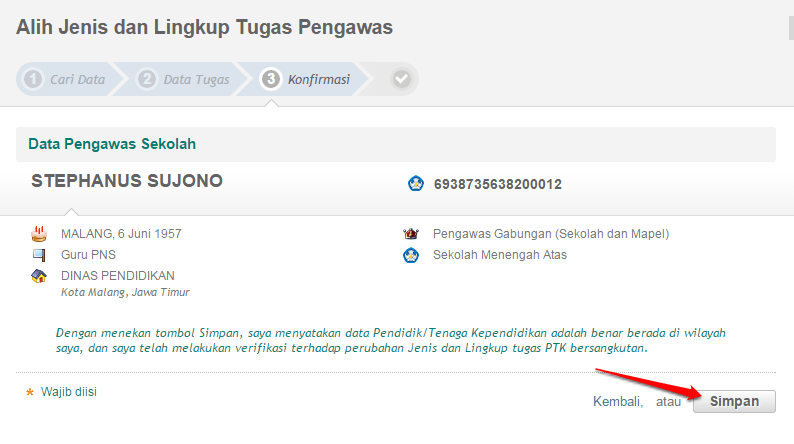
    6. Konfirmasi perubahan data, jika sudah benar klik Simpan.simpan_data_alih_tipe_pengawas

    Cara Mengelola Pengawas Non Aktif Oleh Admin Dinas Kabupaten / Kota

    Untuk menonaktifkan Pengawas, silakan ikuti langkah berikut :
    1. Langkah pertama, login menggunakan akun Admin Dinas Anda. Pilih layanan PADAMU DISDIK. 1
    2. Pilih menu Pendidik dan Tenaga Kependidikan >> Mutasi & Non Aktif. Pada PELAPORAN NON AKTIF PENGAWAS klik tombol Entri Pengawas Non Aktif. 8
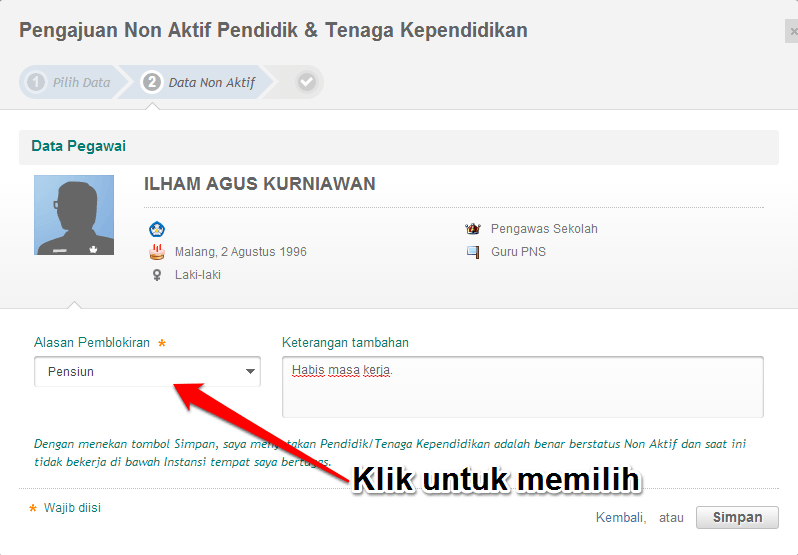
    3. Pilih pengawas yang akan di non aktifkan. Isi Alasan Penonaktifan dan keterangan Tambahan jika diperlukan. Klik tombol Simpan jika benar. 9
    4. Terkait kebutuhan arsip, Anda dapat melakukan Cetak Surat Tanda Bukti Pelaporan Non Aktif dengan Klik tombol Cetak.

    Cara Menambahkan Pengawas Baru

    Untuk menambahkan pengawas baru, silakan ikuti langkah berikut :
    1. Langkah pertama, login menggunakan akun Admin Dinas Anda. Pilih layanan PADAMU DISDIK. 1
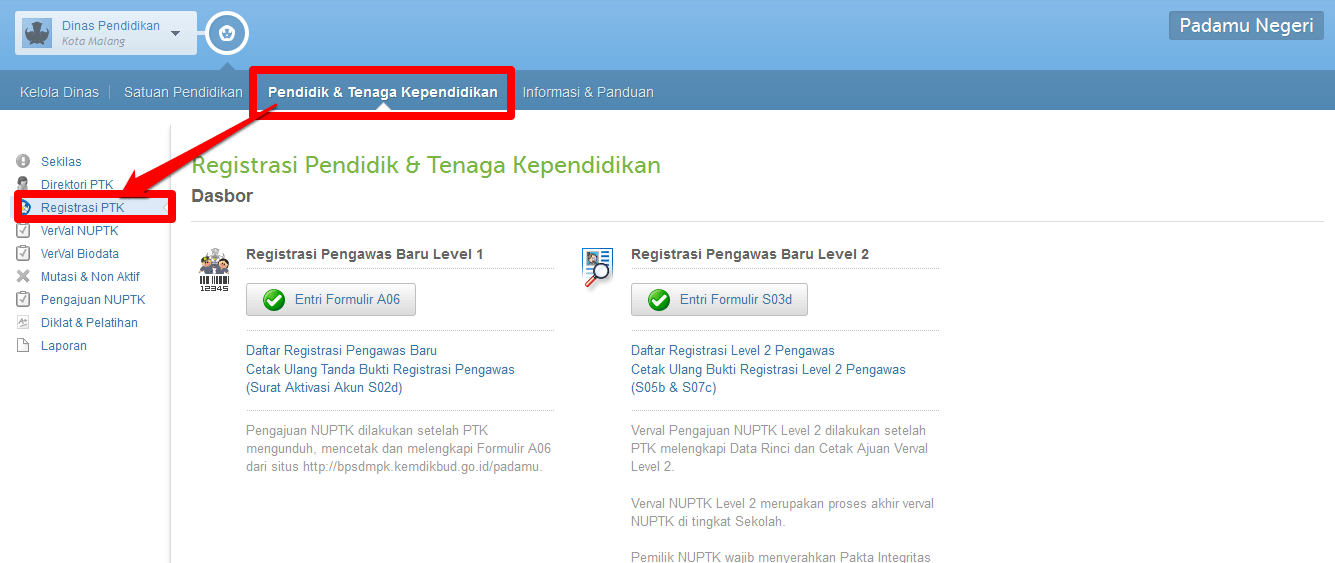
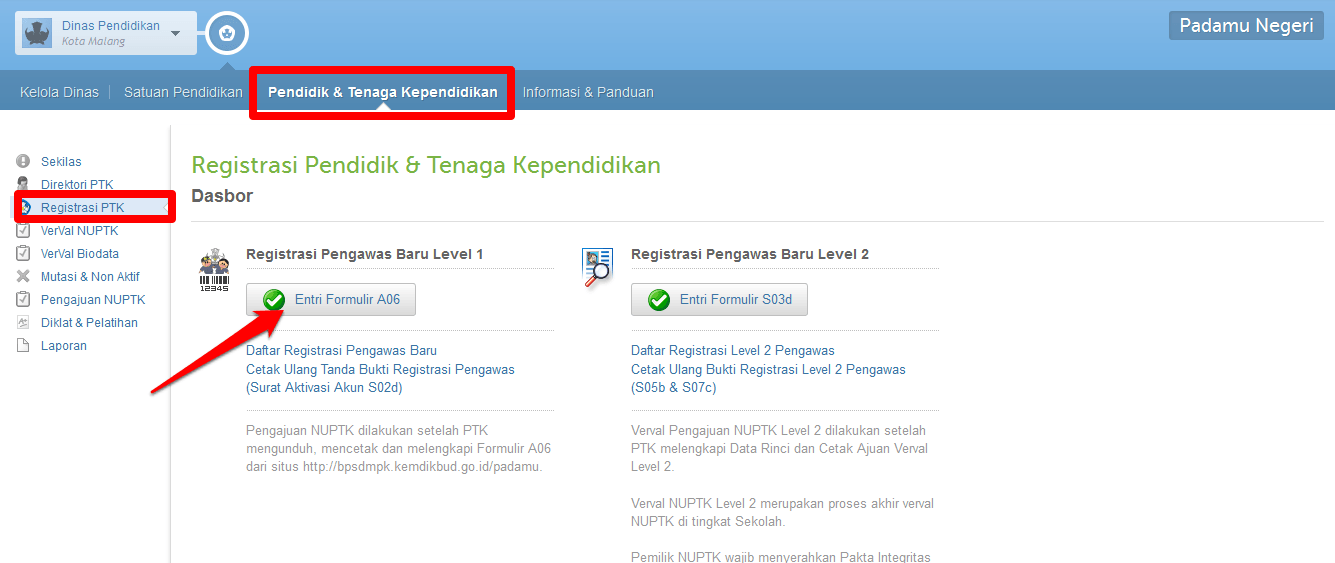
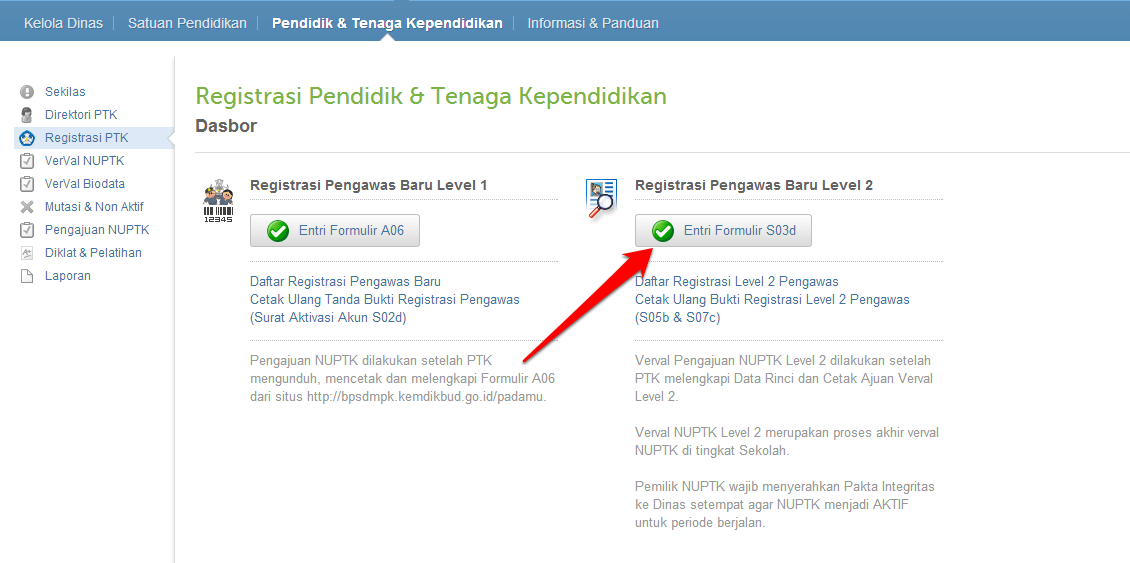
    2. Pilih menu Pendidik dan Tenaga Kependidikan >> Registrasi PTK2
    3. Langkah ketiga, Registrasi Pengawas Baru Level 1 dengan cara Klik tombol Entri Formulir A06.
      3
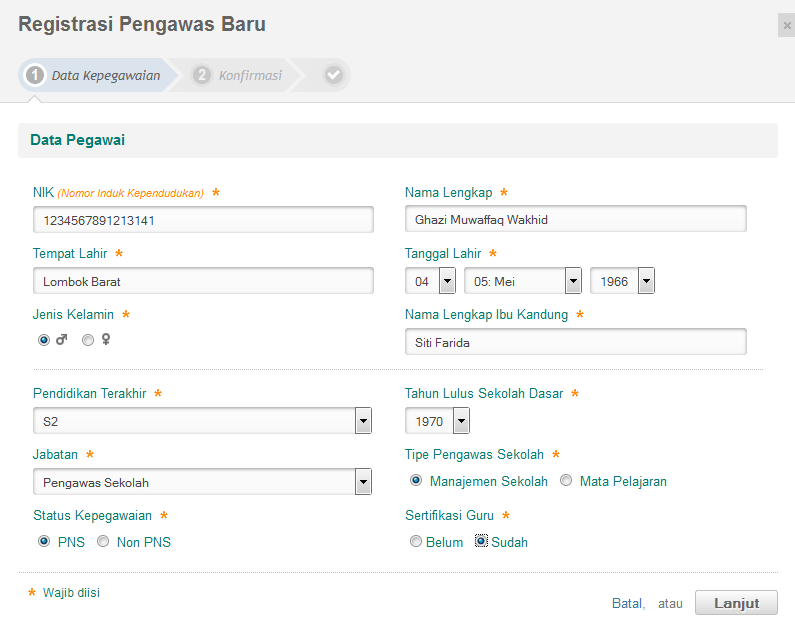
    4. Isi formulir dengan lengkap, jika sudah klik tombol Lanjut. 4
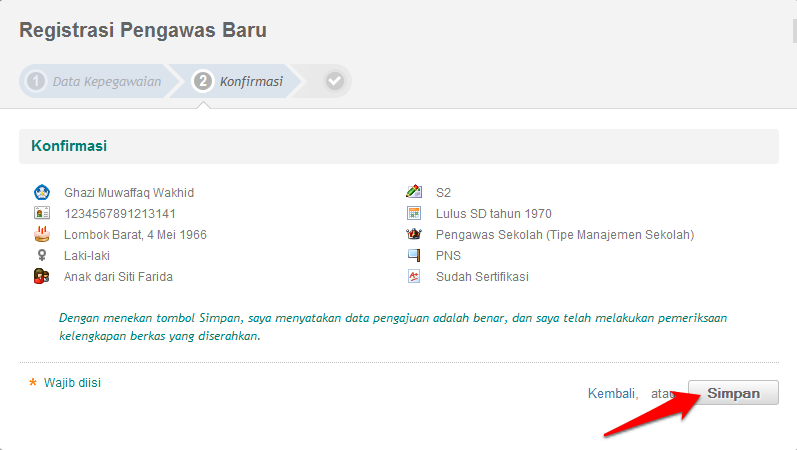
    5. Periksa ulang data yang telah anda isikan. Klik tombol Kembali untuk mengedit, klik tombol Simpan jika sudah benar. 5
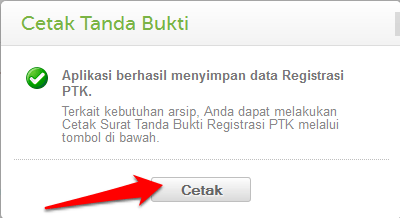
    6. Langkah selanjudnya, Cetak Tanda Bukti.  6
    7. Serahkkan Lembar Cetak Tanda Bukti kepada PTK yang bersangkutan, pastikan PTK bersangkutan menjalankan Prosedur Aktivasi dan menjalankan Posedur Pengisian Data dengan mengikuti langkah-langkah yang disertakan pada lembar cetak tersebut.
    8. Lakukan Prosedur Registrasi Pengawas Baru Level 2 dengan klik tombol Entri Formulir S03d.
      7

    Cara Mengelola Pengawas Sekolah Oleh Admin Dinas Kabupaten / Kota

    Kelola Pengawas merupakan layanan untuk Admin Dinas yang digunakan untuk melakukan manajeman data Pengawas yang ada pada Dinas kabupaten / kota. Admin Dinas dapat melakukan beberapa manajemen data Pengawas sekolah seperti menambah atau menghapus pengawas serta beberapa fitur lainnya. Admin Dinas diberikan tanggung jawab sepenuhnya untuk menerapkan aturan dan syarat yang berlaku bagi Pengawas Sekolah sesuai ketetapan dalam Peraturan Menteri Negara Pendayagunaan Aparatur Negara Dan Reformasi Birokrasi Nomor: 21 Tahun 2010.

    Pada fitur ini Anda dapat melihat Daftar Pengawas yang berada dibawah naungan Instansi Dinas Anda. Berikut fitur yang ada didalamnya:
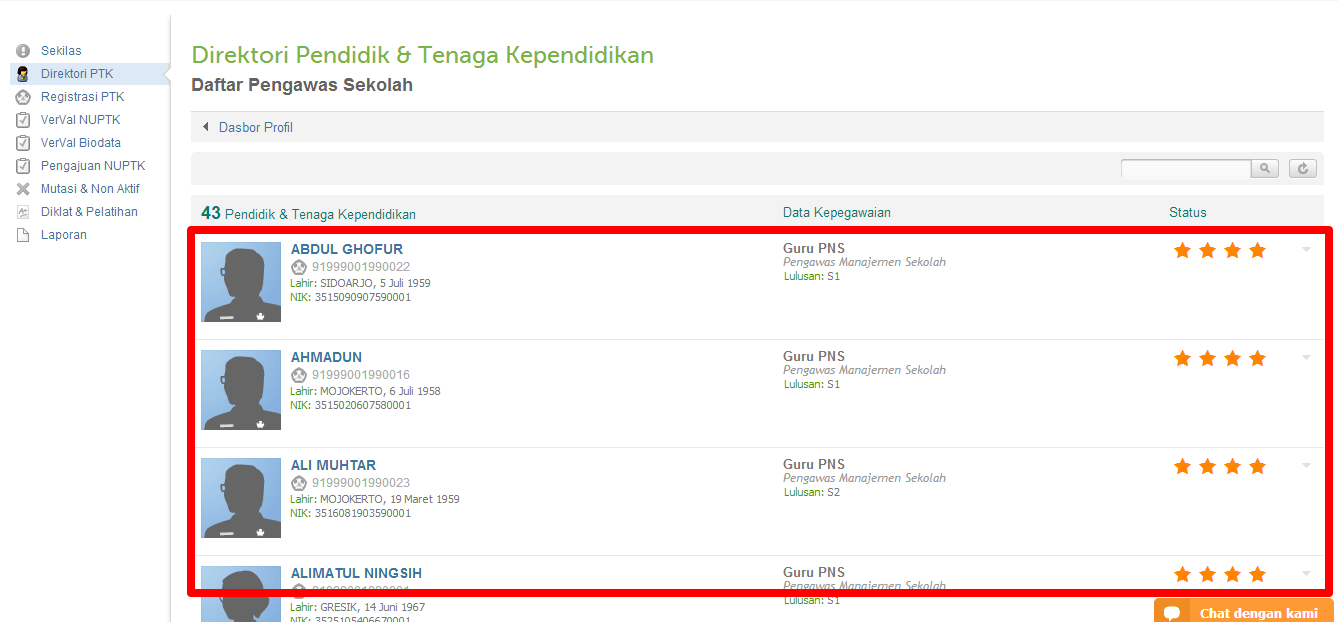
    1. Melihat daftar Pengawas. dftr-pngawas-1
    2. Melihat detail Pengawas. Caranya, klik pada nama pengawas yang ingin dilihat. dftr-pngawas-2
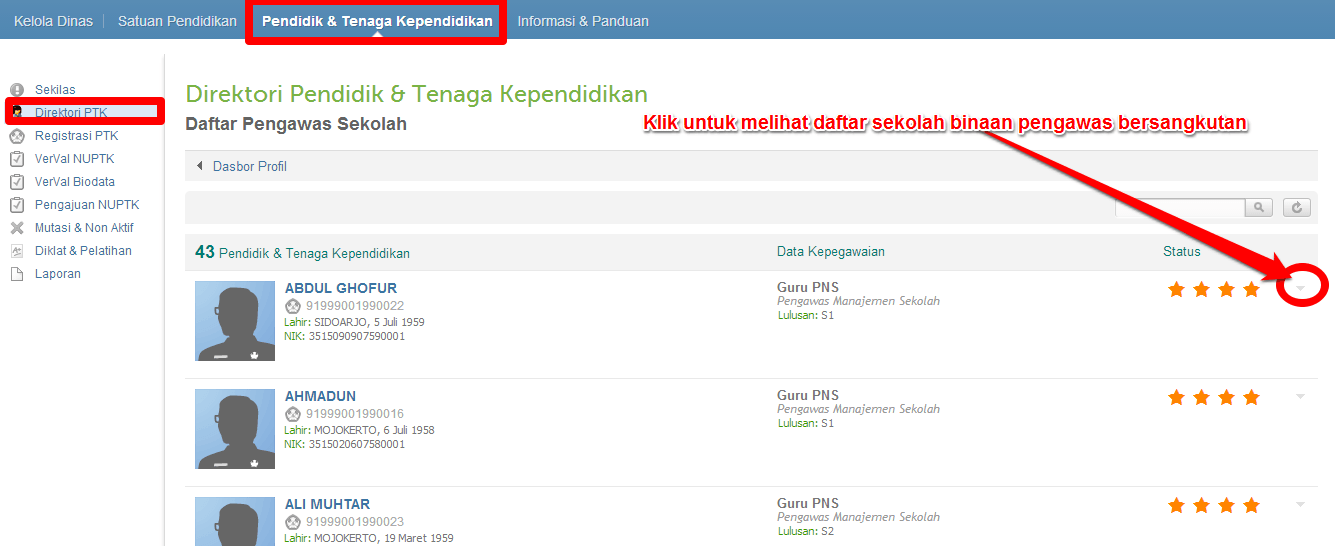
    3. Melihat daftra sekolah yang dibina oleh Pengawas naungan Dinas Anda. Pilih menu Direktori PTK >> Daftar Sekolah Binaan Pengawas. dftr-pngawas-5
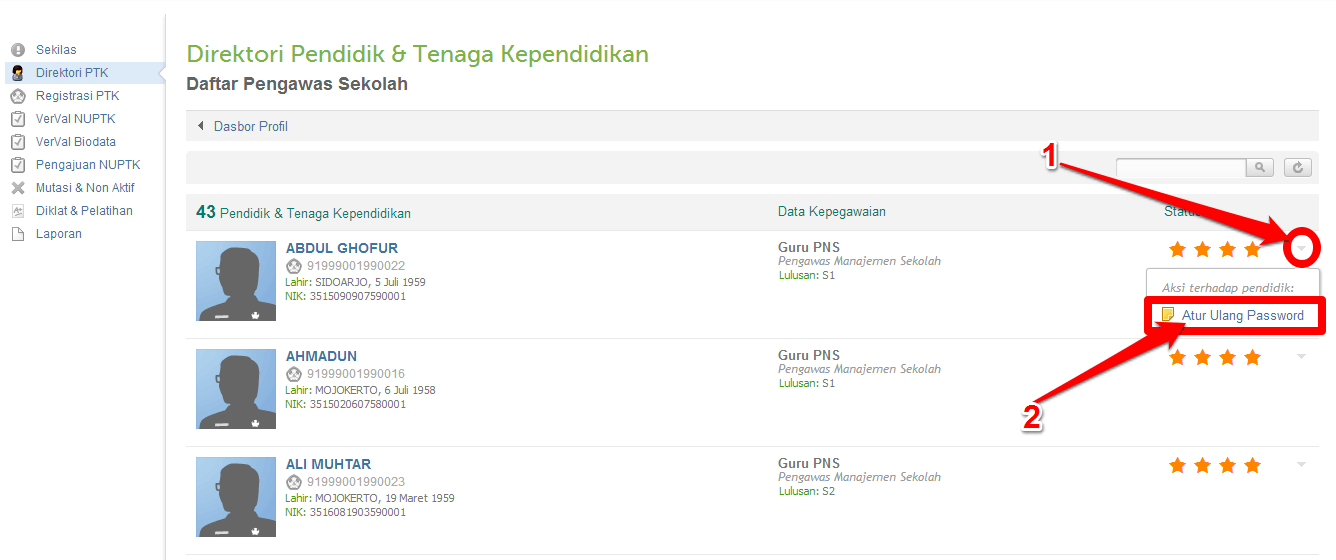
    4. Mengatur Ulang Password Pengawas. Klik pada tombol segitiga terbalik pada daftar nama Pengawas, kemudian pilih Atur Ulang Password (Perhatikan gambar). dftr-pngawas-3
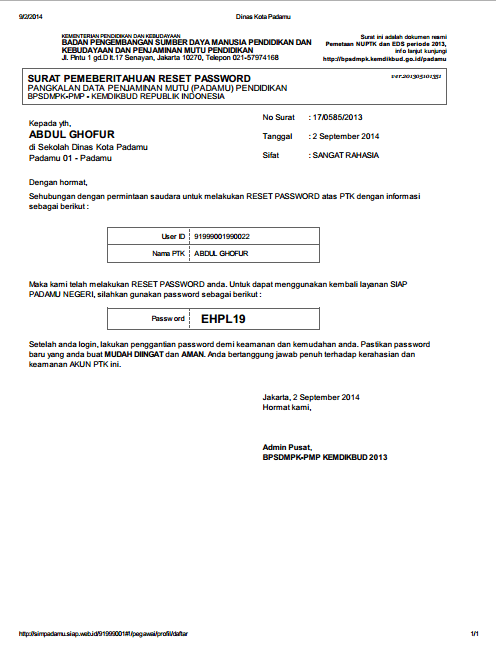
    5. Selanjutnya, Cetak Surat Pemberitahuan Reset Password, dan serahkan kepada Pengawas yang bersangkutan. dftr-pngawas-4