Padamu Negeri
Tampilkan postingan dengan label PTK. Tampilkan semua postingan

Memasukan Guru Non Induk Pada Jadwal Mingguan

Maping Jadwal pelajaran bagi PTK Non Induk - "Cara Memasukan Guru Non Induk pada Jadwal Mingguan" Mungkin anda adalah salah satu yang sedang mencari bagaimana cara memasukan PTK NON INDUK pada jadwal mingguan di Padamu Negeri dikarenakan PTK tersebut tidak ada atau tidak terdaftar pada direktori PTK di Padamu Negeri Sekolah yang anda kelola. untuk lebih jelasnya silahkan ikuti langkah dibawah ini :
 
1.   Login ke layanan PADAMU PTK menggunakan akun login PTK Anda.


2.   Pilih menu Sekolah Non Induk >> klik icon tambah (+).


3.   Pilih sekolah tujuan/sekolah non induk, isi jabatan di sekolah non induk, pilih tahun bertugas, kemudian klik Tambah.


4.   Cetak Surat dan serahkan berkas ke Admin Sekolah non Induk pilihan Anda.


5.   Langkah selanjutnya adalah untuk Admin Sekolah Non Induk. Login sebagai Admin Sekolah, pilih layanan PADAMU SEKOLAH.


6.   Pilih menu Pendidik & Tenaga Kependidikan >> Registrasi PTK >> Penugasan Sekolah non Induk >> Entri Formulir S20.


7.   Klik/centang pada nama PTK. Kemudian masukan Kode Aktivasi yang tertera pada formulir S20 ke dalam kolom isian yang telah disediakan. Pastikan isian Kode Aktivasi sesuai dengan yang tertera di Formulir S20 yang diserahkan PTK. Klik tombol Simpan untuk melanjutkan.


8.   Cetak Surat Tanda Bukti Persetujuan Penugasan Sekolah Non Induk dengan klik tombol Cetak.


9.   Data PTK Anda di sekolah non Induk telah Aktif.


Cara Mencetak Ulang dan Mengganti Foto Kartu NUPTK

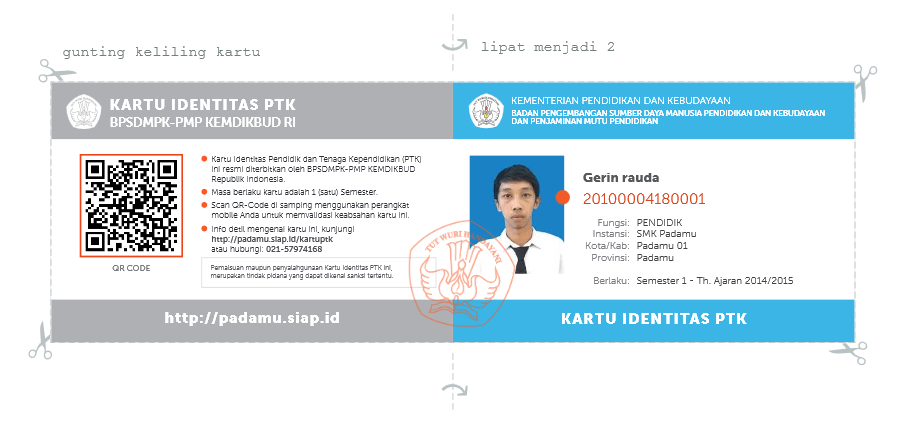
Cetak Ulang Kartu NUPTK - Ganti Foto Kartu NUPTK - Kartu NUPTK juga dapat dicetak ulang atau barang kali anda ingin merubah foto anda yang terdapat pada kartu NUPTK tersebut. Untuk mencetak ulang kartu digital PTK Anda, silakan ikuti langkah singkat berikut :
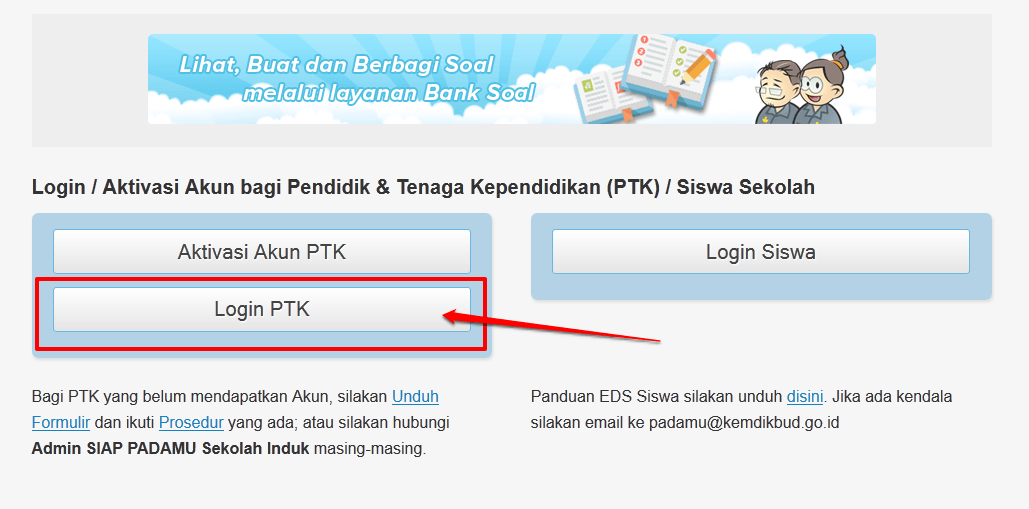
  1. Buka situs Padamu Negeri dan Login sebagai PTK.
    login-ptk
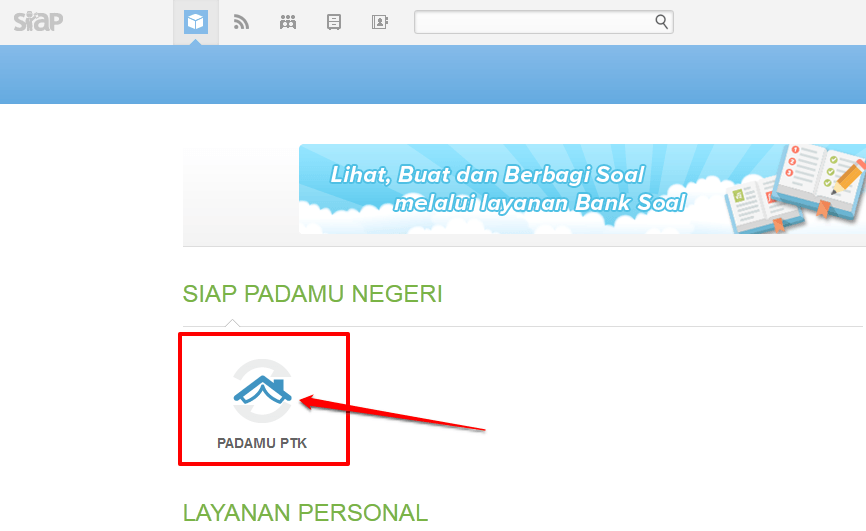
  2. Pilih Layanan PADAMU PTK.login-ptk-3
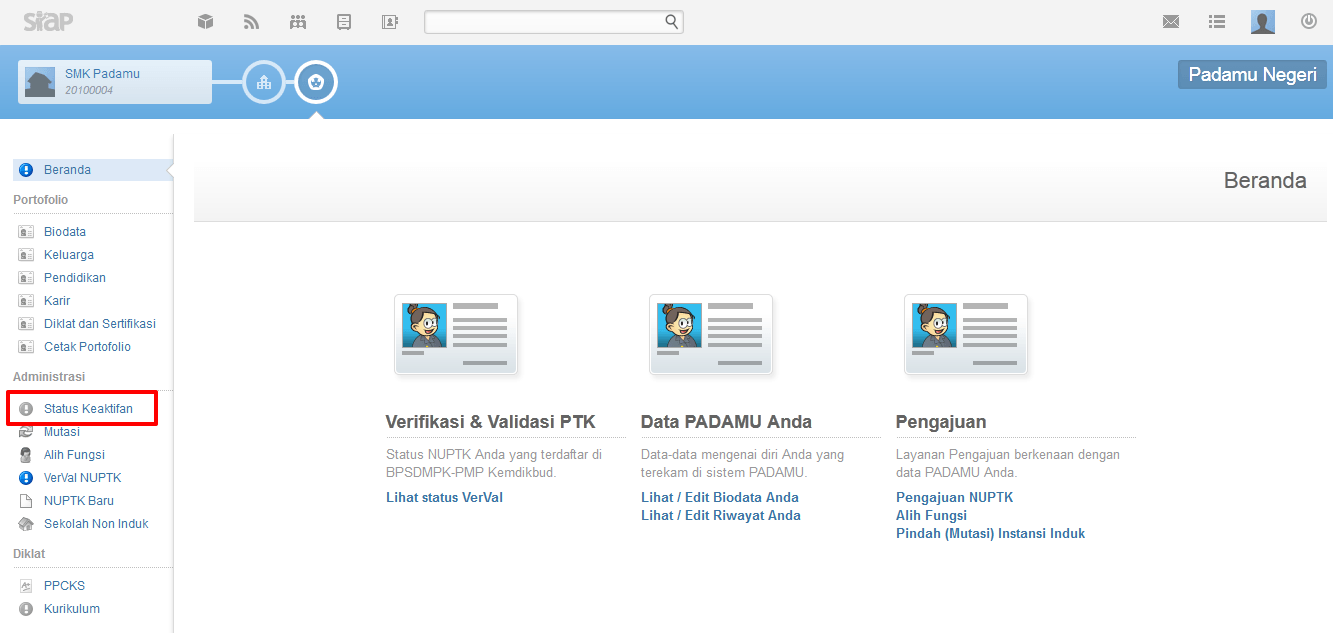
  3. Pada dasbor PTK, pilih Menu Status Keaktifan.login-ptk-4
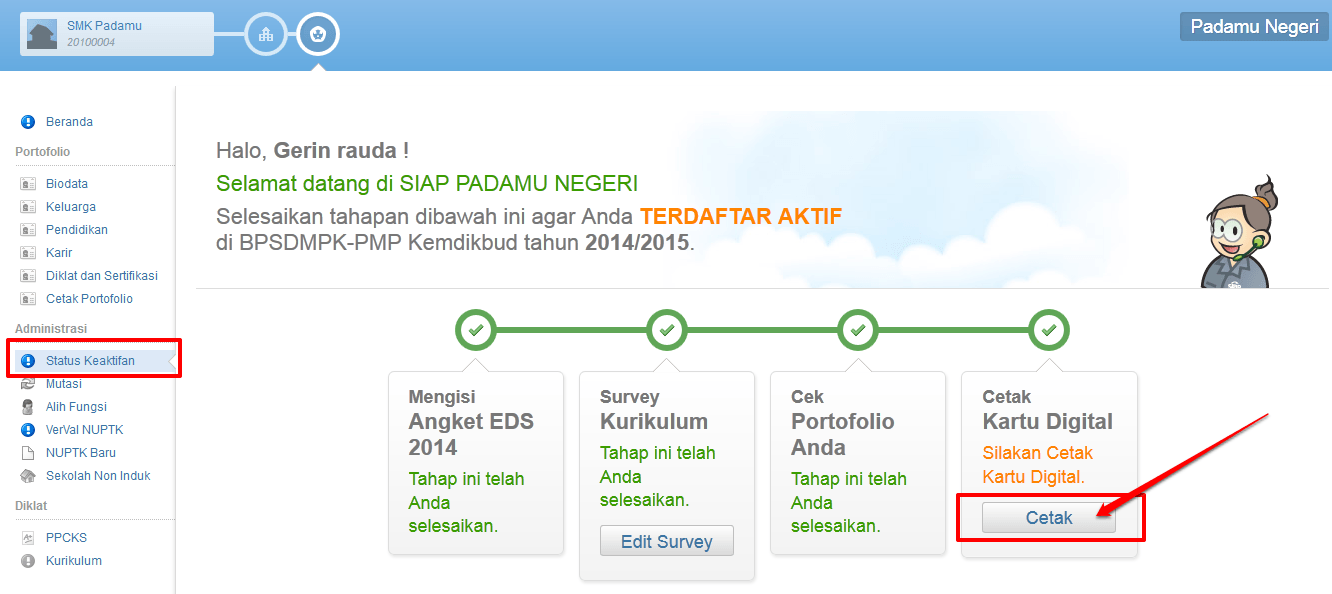
  4. Klik tombol Cetak untuk mencetak ulang Kartu Digital.login-ptk-5
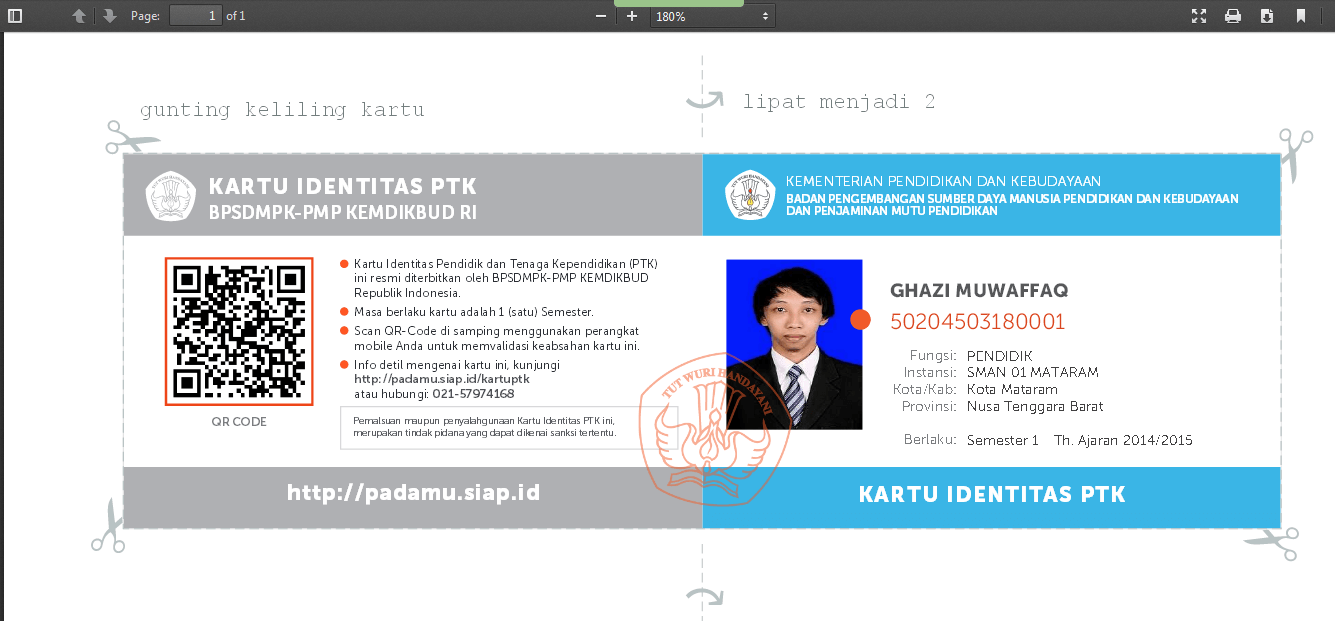
  5. Kartu digital PTK Anda berhasil dicetak ulang.login-ptk-8-a
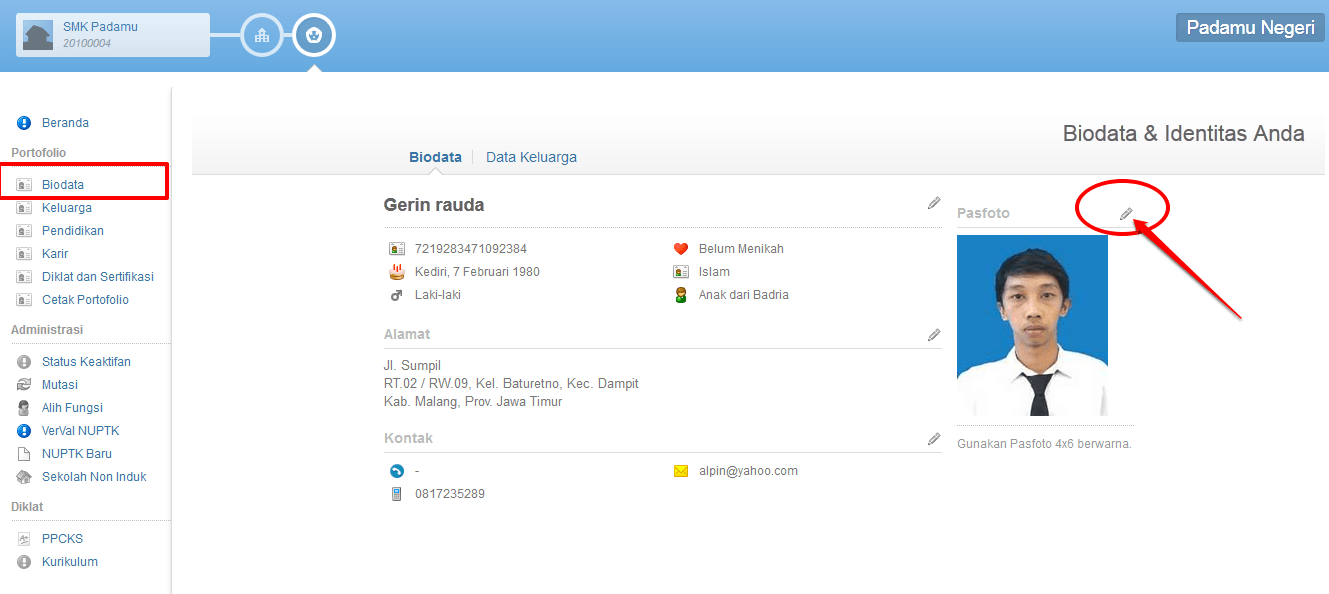
  6. Jika Anda ingin merubah foto pada kartu digital Anda, silakan menuju menu Biodata >> klik Icon Pensil seperti pada gambar berikut:
    login-ptk-6
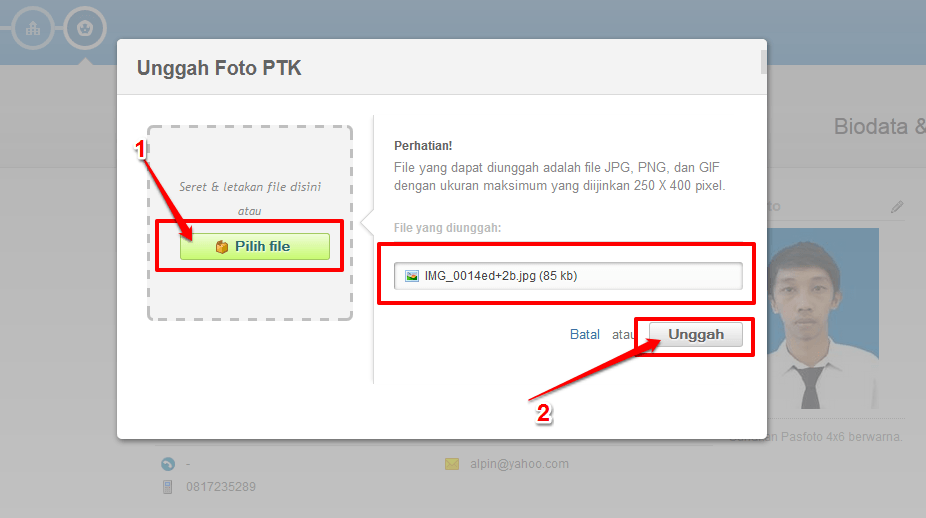
  7. Pilih File foto dan klik Unggah.login-ptk-7
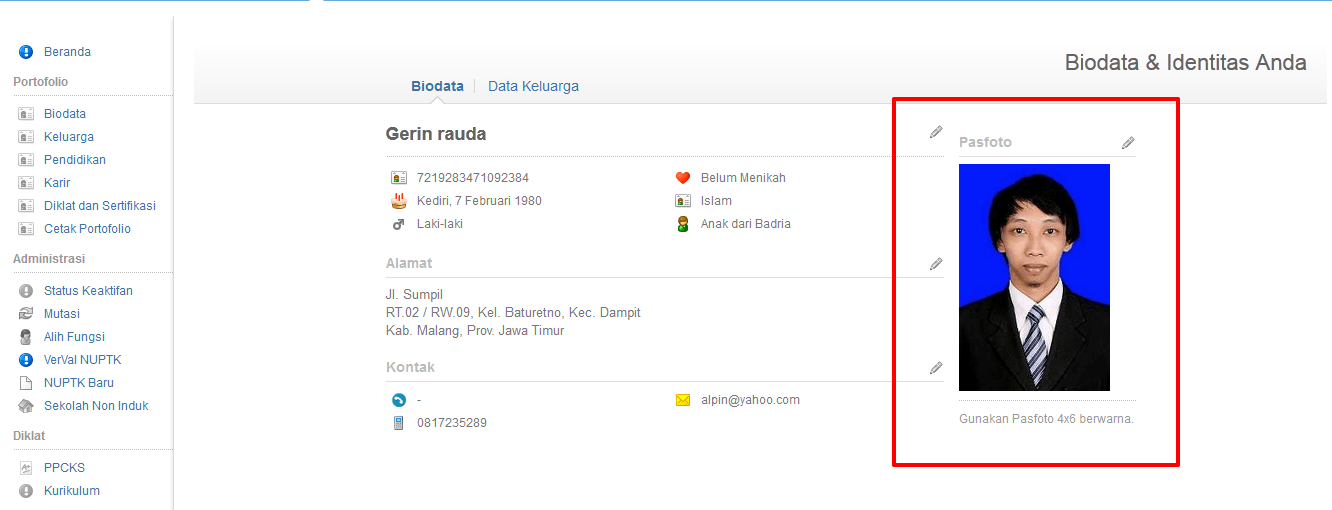
  8. Foto Anda telah berubah.login-ptk-8
  9. Ulangi langkah ke-3 untuk mencetak ulang kartu keaktifan PTK Anda hingga kartu digital Anda berhasil dicetak.login-ptk-9 
Untuk mengetahui bagaimana Cara Mencetak Kartu NUPTK klik disini

Panduan Langkah Cara Mencetak Kartu NUPTK / PegID

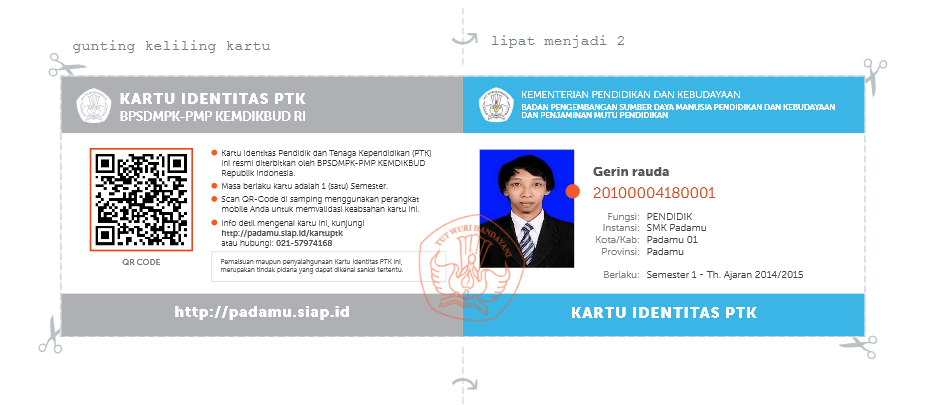
Cara Mencetak Kartu NUPTK / PegID - Sebagai pelaksanaan agenda kegiatan Padamu Negeri hingga 31 Desember 2014, maka setiap PTK berkewajiban melaporkan status keaktifan NUPTK/PegID masing-masing secara online di PADAMU NEGERI menggunakan akun masing-masing mulai 18 Agustus 2014. Yang mana sebagati bukti keaktifan NUPTK/PegID, setiap PTK akan diberikan Kartu Identitas yang masa berlaku aktifnya setiap semester mulai Tahun Ajaran 2014/2015. Kartu Identitas PTK dimaksud dapat dicetak mandiri oleh setiap PTK melalui akun login masing-masing di Layanan PADAMU NEGERI.
Berikut panduan pengaktifan NUPTK/PegID setiap PTK :
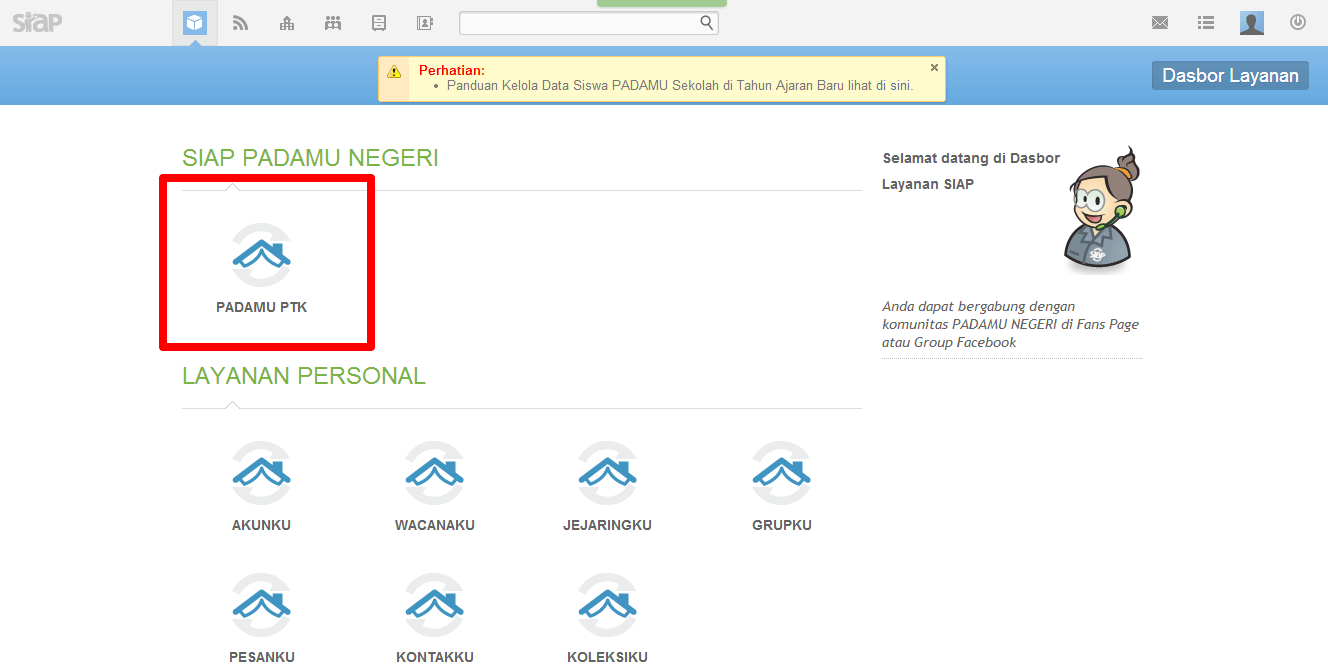
  1. Login ke layanan PADAMU PTK masing-masing.panduan-aktif-ptk
  2. Ikuti instruksi yang muncul pada dasbor PADAMU PTK Anda, klik tombol Isi Angket untuk memulai melengkapi data agar Anda Terdaftar Aktif di BPSDMPK-PMP Kemdikbud tahun 2014/2015.langkah-1
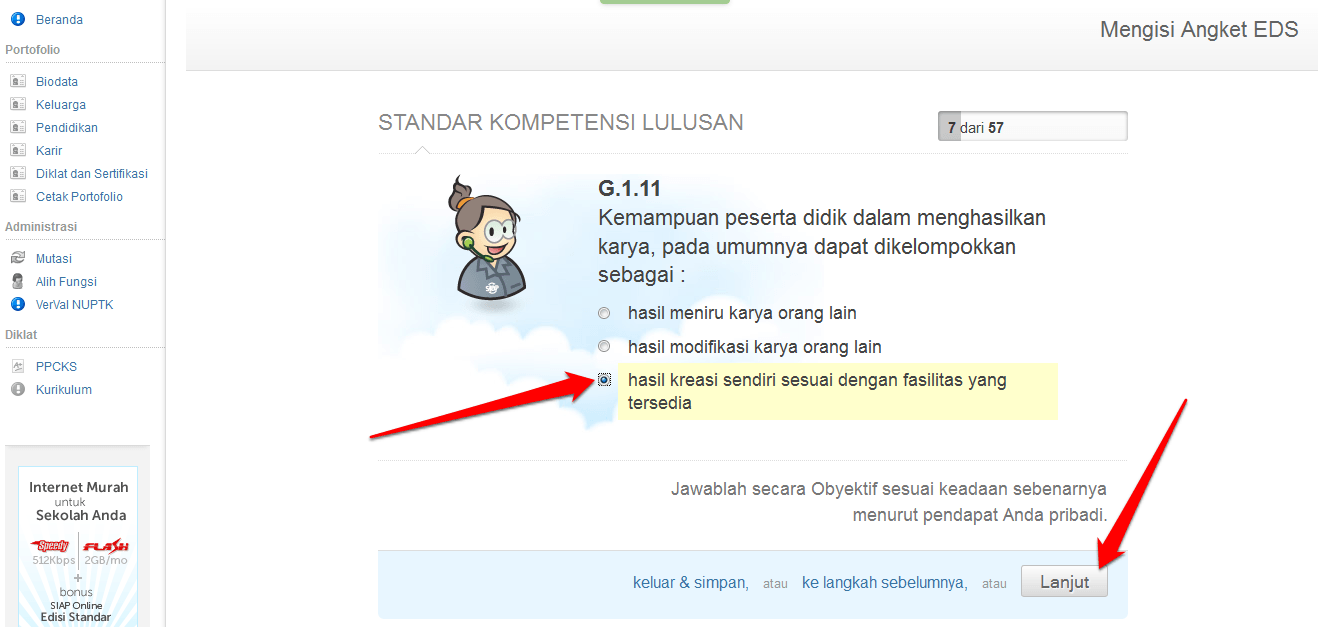
  3. Isi angket EDS dengan lengkap, klik tombol Lanjut untuk menuju ke pertanyaan selanjutnya.langkah-2
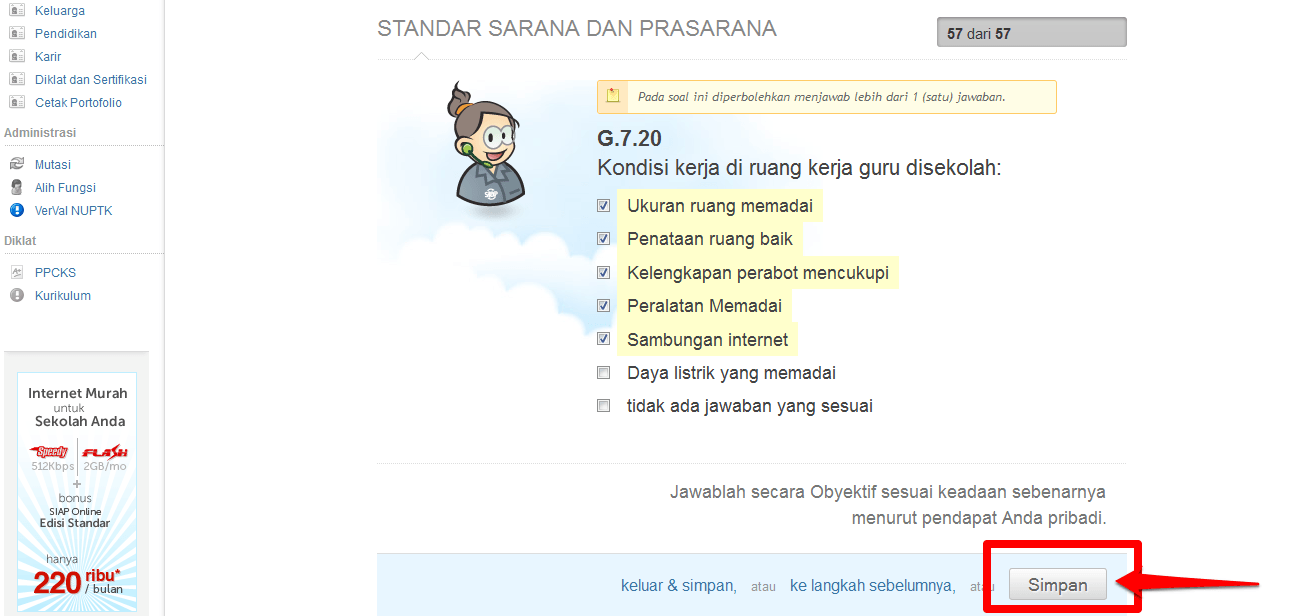
  4. Klik tombol Simpan jika telah selesai mengisi EDS, klik Ke Langkah Sebelumnya  jika ingin mengoreksi isian EDS.
    langkah-3
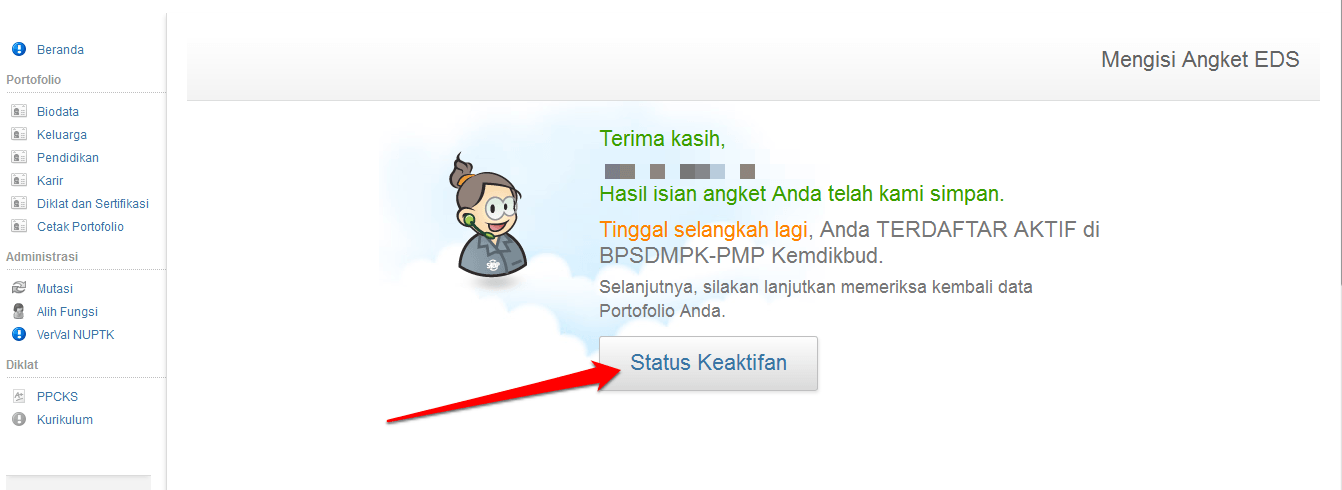
  5. Selanjutnya,silakan memeriksa kembali Data Portofolio Anda. Klik tombol Status Keaktifan seperti pada gambar.
    langkah-4
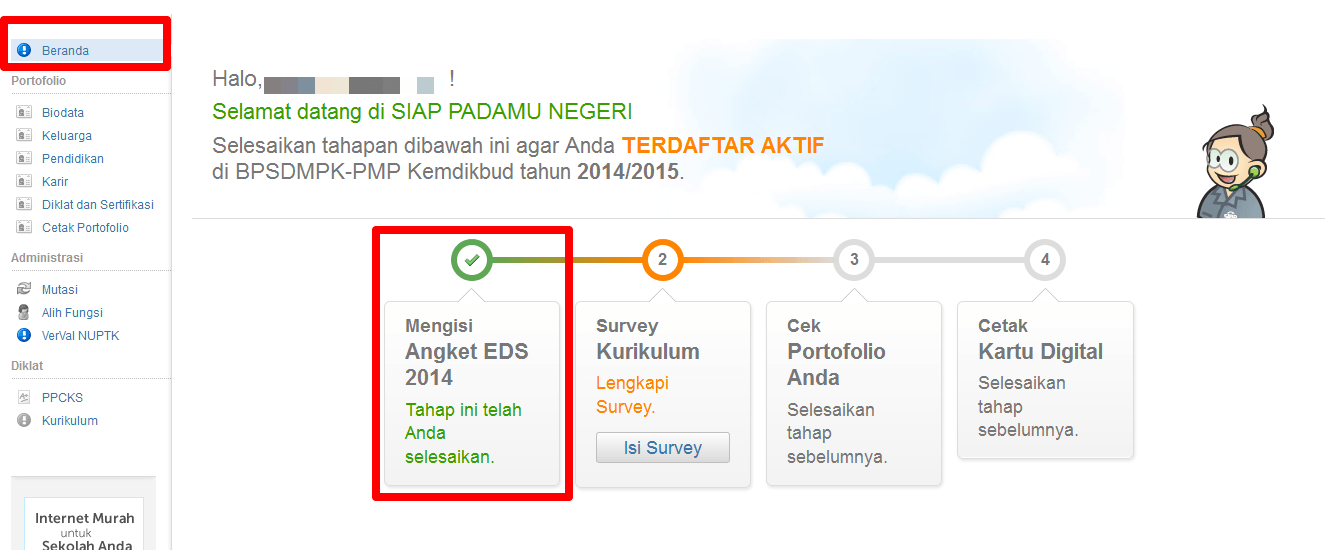
  6. Pada halaman Beranda Anda, status isian Angket EDS Anda telah berubah seperti pada gambar di bawah ini.
    langkah-5
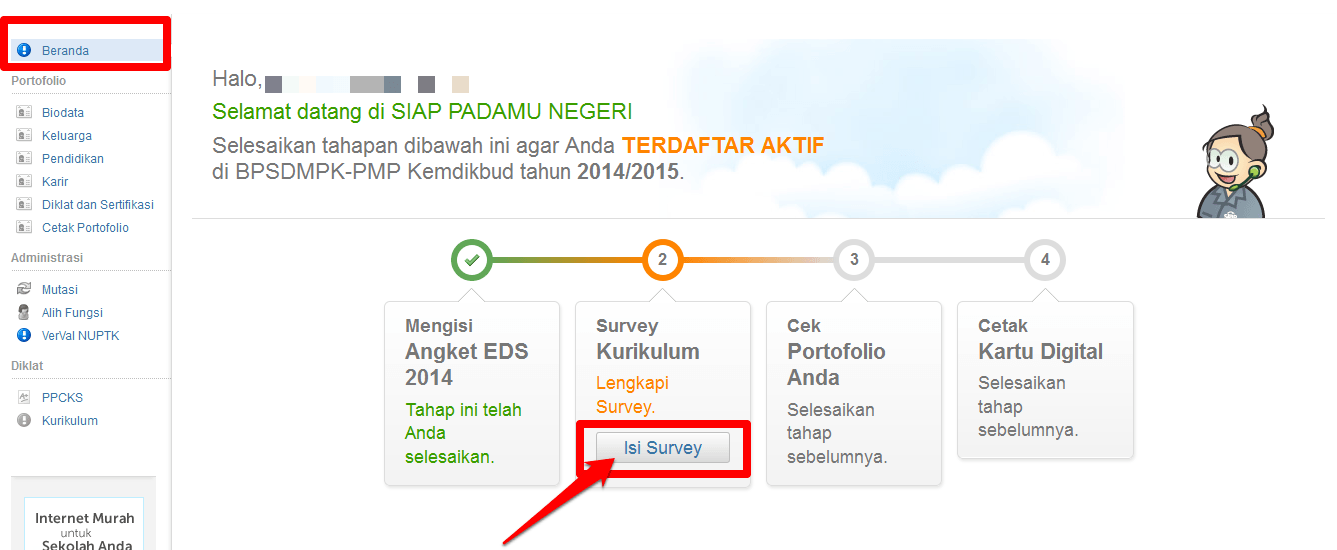
  7. Selanjutnya, lengkapi Survey Kurikulum, klik tombol Isi Survey. langkah-6
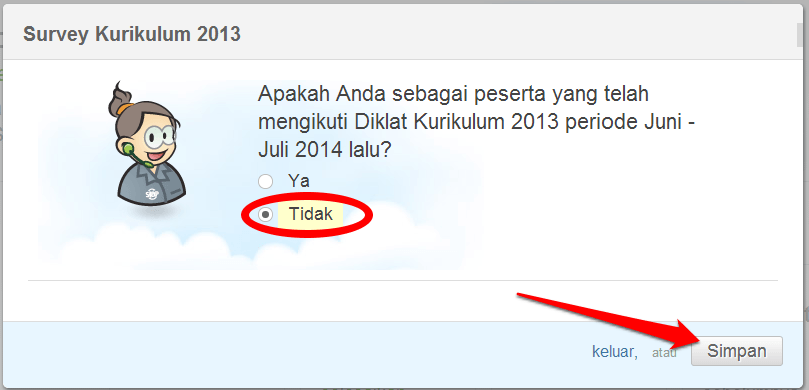
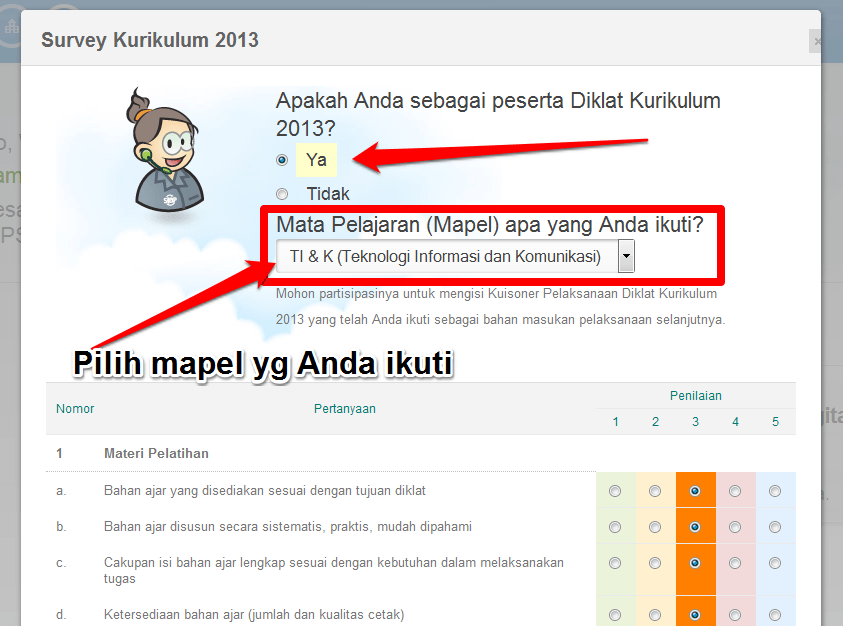
  8. Pilih Tidak kemudian klik Simpan jika Anda bukan sebagai peserta yang telah mengikuti Diklat Kurikulum 2013 periode Juni – Juli 2014.langkah-14
  9. Pilih Ya Bagi Anda peserta yang telah mengikuti Diklat Kurikulum 2013 periode Juni – Juli 2014. Kemudian isi dengan lengkap Kuisoner Pelaksanaan Diklat Kurikulum 2013 yang telah Anda ikuti sebagai bahan masukan pelaksanaan selanjutnya. Klik Simpan untuk melanjutkan.  langkah-7
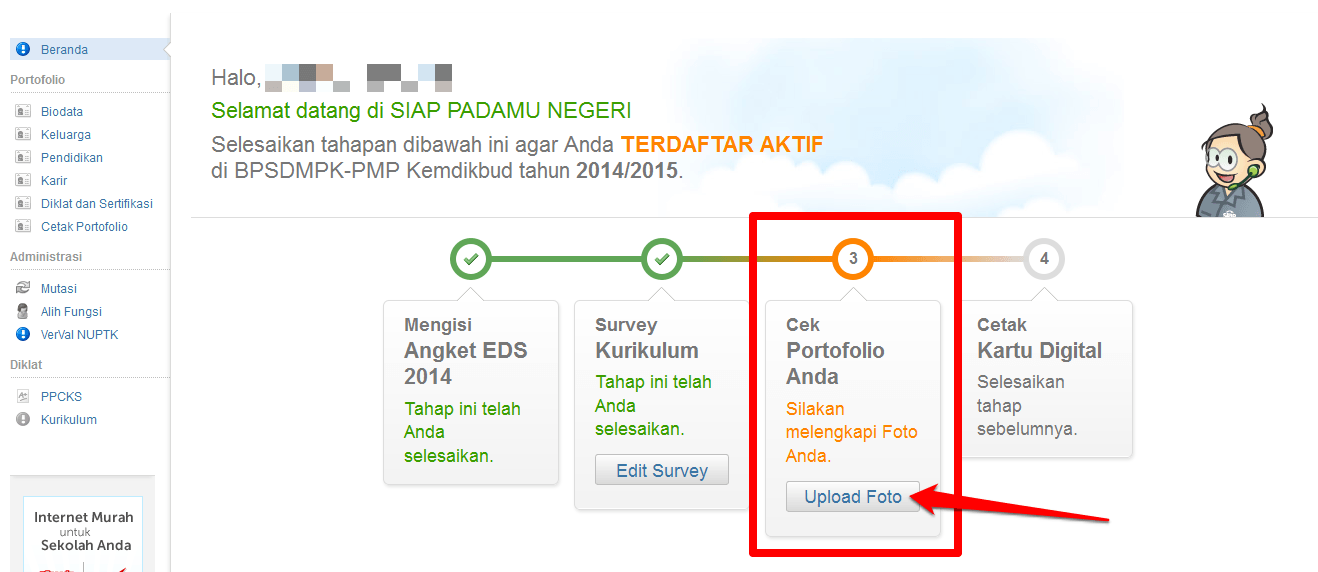
  10. Selanjutnya, Cek Portofolio Anda, ikuti instruksi pada tahap tiga. Klik tombol Upload Foto seperti pada gambar. langkah-8
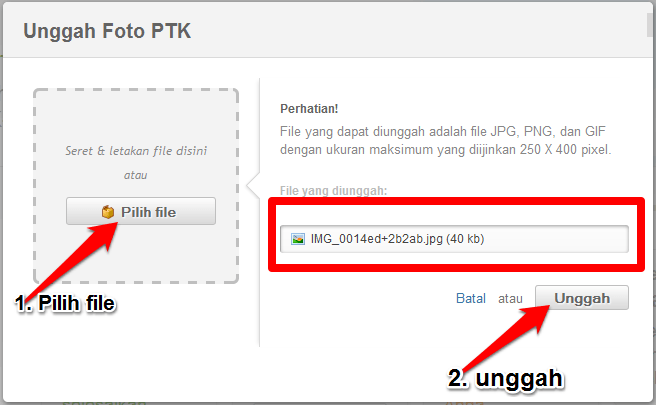
  11. Unggah foto PTK Anda, pastikan File yang akan Anda unggah adalah file JPG, PNG, dan GIF dengan ukuran maksimum yang diijinkan 250 X 400 pixel. Klik tombol Unggah untuk menyimpan foto Anda. langkah-9
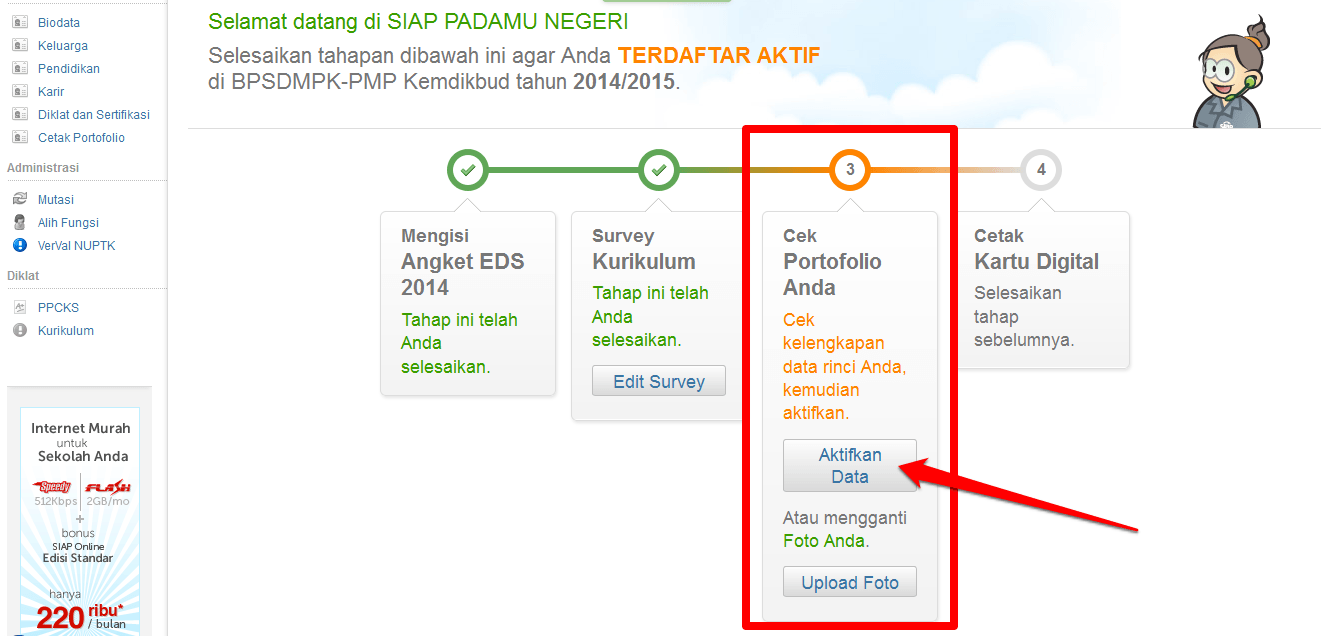
  12. Setelah Anda berhasil meng-unggah foto PTK, Selanjutnya pada tahap tiga, Anda diminta untuk cek/memeriksa kelengkapan data rinci Anda, klik tombol Aktifkan Data seperti pada gambar. langkah-10
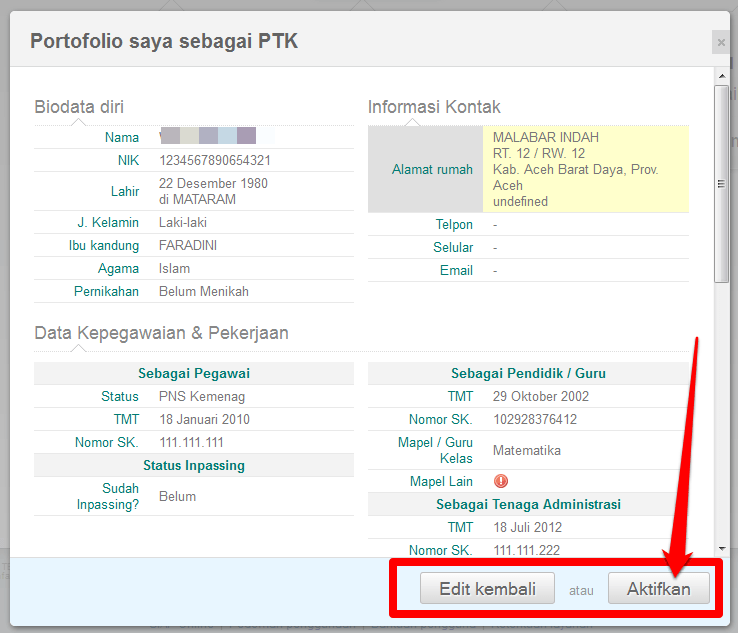
  13. Periksa lembar portofolio Anda, klik tombol Edit kembali jika masih ada yang perlu dilengkapi, klik tombol Aktifkan jika sudah benar. langkah-11
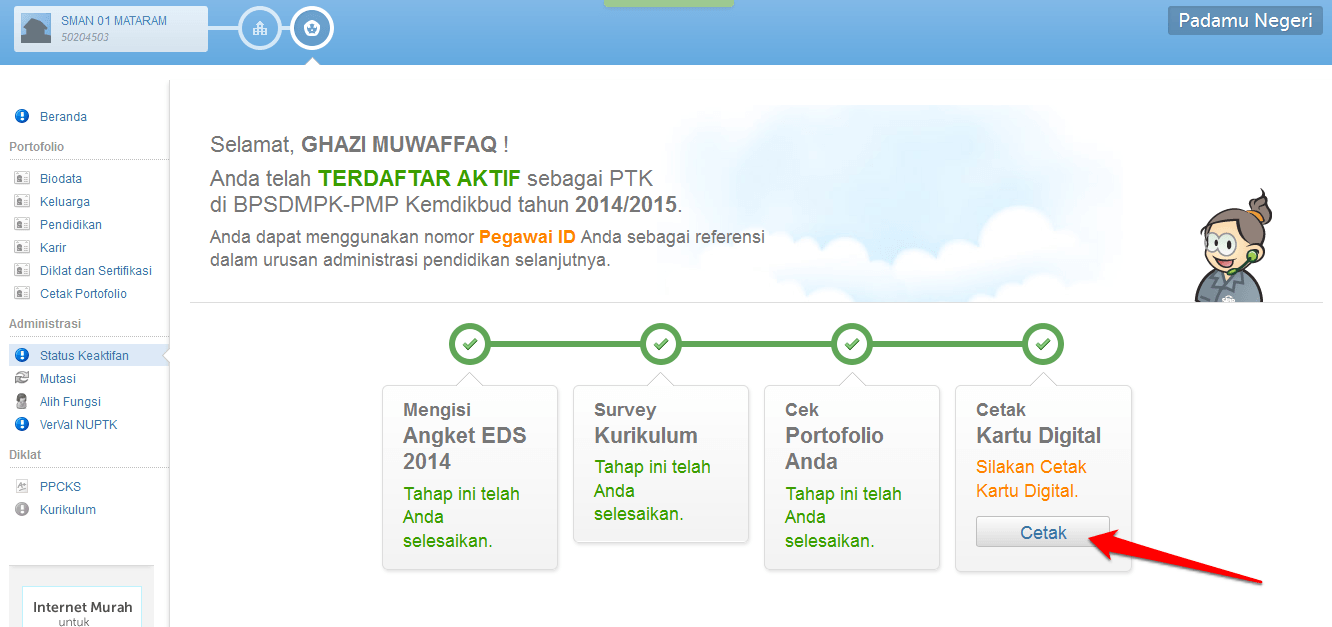
  14. Setelah berhasil mengaktifkan PTK, cetak kartu digital Anda menggunakan menu yang sudah disediakan. Klik tombol Cetak seperti pada gambar. langkah-13
  15.  Selesai, Kartu Digital Anda telah berhasil dicetak.
    finish
  16. Anda juga dapat Mencetak Ulang kartu NUPTK, atau Mengganti Foto pada kartu NUPTK Anda. Klik disini untuk Mencetak Ulang Kartu NUPTK dan Mengganti Foto Kartu NUPTK.

Cara Aktivasi Akun Siap Ortu Anda

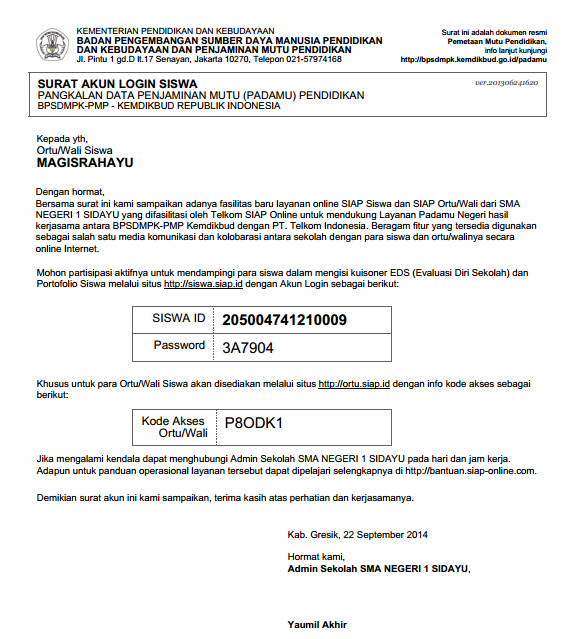
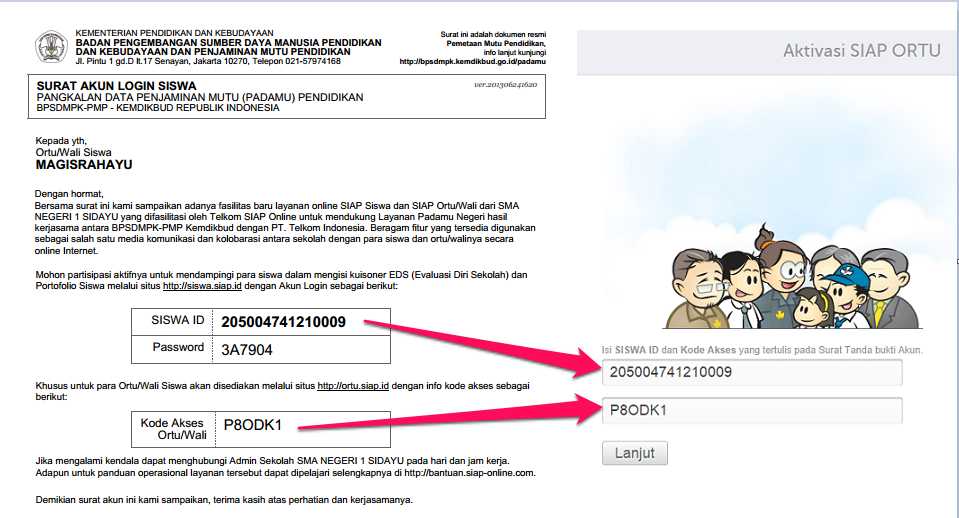
Setelah menerima Surat Akun Siswa/Ortu dari Sekolah, anda harus melakukan aktivasi terhadap surat tersebut untuk akun anda.
ortu-surat akun

Cara untuk melakukan aktivasi adalah sebagai berikut :
  1. Lakukan login ke http://ortu.siap.id dengan akun yang sudah ada punya,
  2. Klik layanan SIAP Ortu yang akan membawa anda ke halaman aktivasi http://aktivasi.siap-online.com/ortu
  3. Masukkan SISWA ID dan KODE AKSES ORTU/WALI kemudian klik tombol LANJUT
    ortu-laman aktivasi
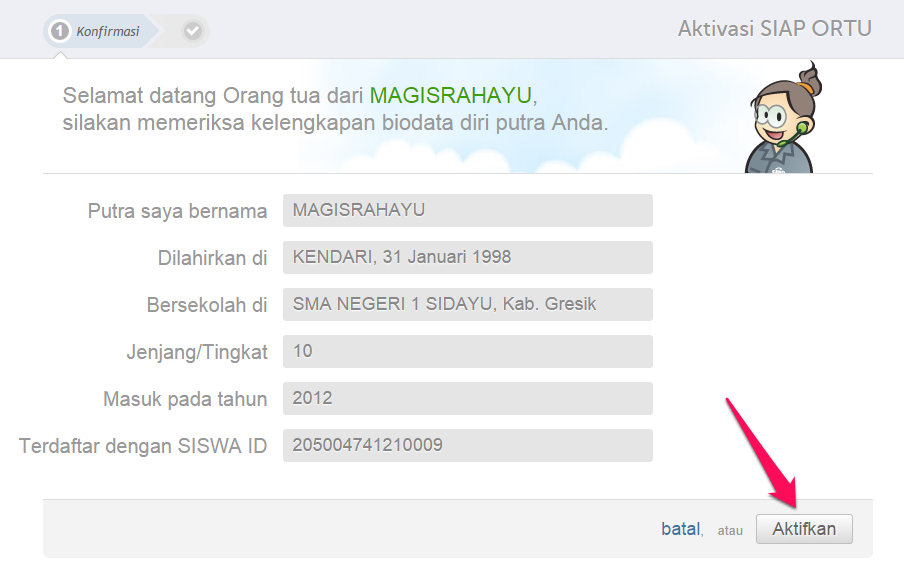
  4. Ditampilkan halaman konfirmasi yang berisi tentang putra/i anda, jika sudah benar silahkan klik tombol AKTIFKAN
    ortu-aktifkan

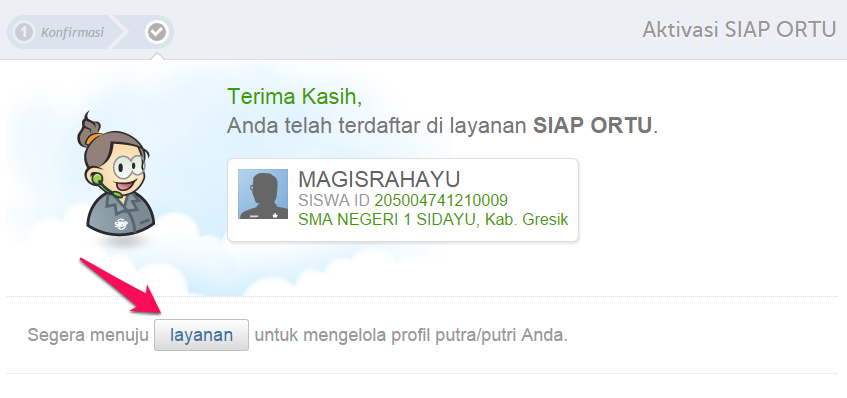
  5. Layanan SIAP ORTU untuk anda telah teraktivasi, dan silahkan mengaksesnya dengan klik tombol LAYANAN
    ortu-menuju layanan
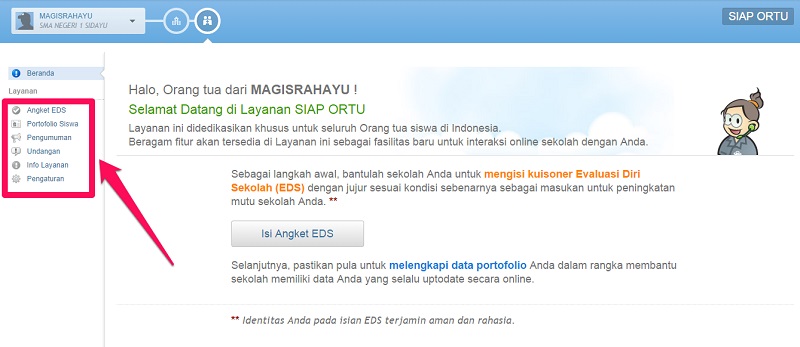
  6. Anda akan ditampilkan layanan SIAP Ortu, dimana menu-menu fasilitas bisa diakses pada sebelah kiri
    ortu-halaman ortu

Cara Mendaftar Akun Siap Ortu

SIAP Ortu adalah layanan nilai tambah dari Telkom SIAP Online sekaligus untuk mendukung program Padamu Negeri hasil kerjasama antara BPSDMPK PMP Kemdikbud dan PT. Telkom Indonesia.

Akun Login Ortu adalah juga merupakan akun login SIAP Online, jika anda sudah mempunyai login SIAP Online baik itu berupa login PTK, Kepsek, Pengawas, Operator Sekolah, Operator Dinas Pendidikan atau Umum, maka login tersebut bisa digunakan untuk akses ke http://ortu.siap.id

Jika anda belum mempunyai login ke SIAP Online, anda bisa ke http://ortu.siap.id kemudian lakukan pendaftaran dengan cara berikut :
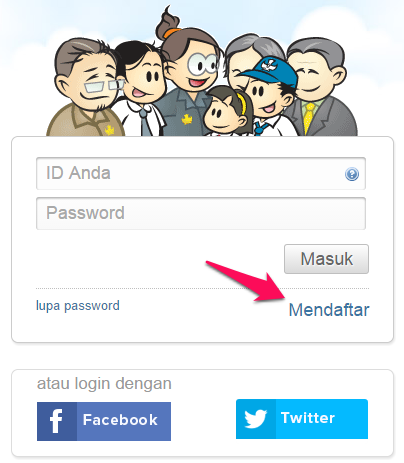
    1. Klik MENDAFTAR
      halaman login siap
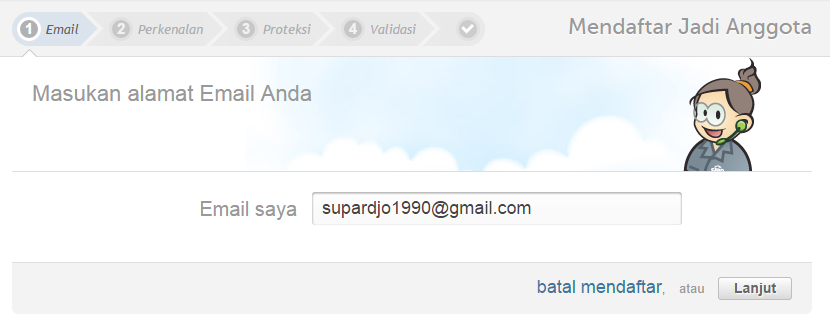
    2. Anda akan dibawa ke halaman https://paspor.siap-online.com/registrasi
      daftar paspor
    3. Masukkan email anda, kemudian klik tombol LANJUT. Kemudian lanjutkan pendaftaran hingga langkah terakhir.
    4. Anda akan mendapatkan email dari SIAP Online, silahkan klik link yang terdapat di email tersebut untuk memverifikasi bahwa pendaftaran benar dilakukan.
    5. Setelah itu anda bisa login ke http://ortu.siap.id dengan menggunakan email dan password yang telah anda daftarkan

Informasi Seputar Pengguna Akun Padamu Negeri

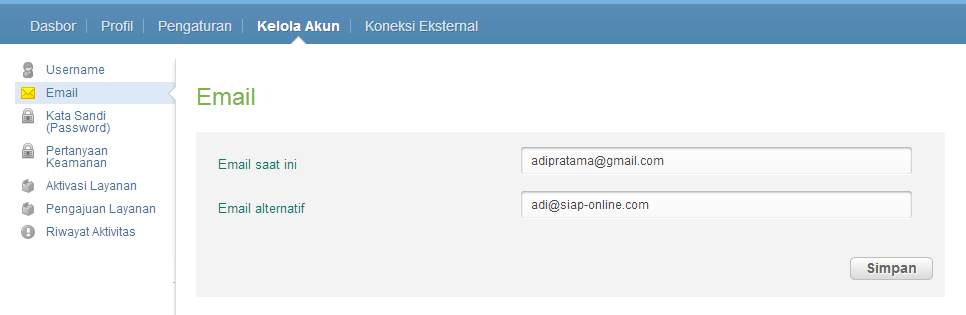
Email alternatif ini digunakan sebagai alternatif jika email utama anda mengalami masalah/kendala, sehingga anda tetap bisa login menggunakan email alternatif ini dan juga bisa melakukan reset password dengan email alternatif ini.
email alternatif
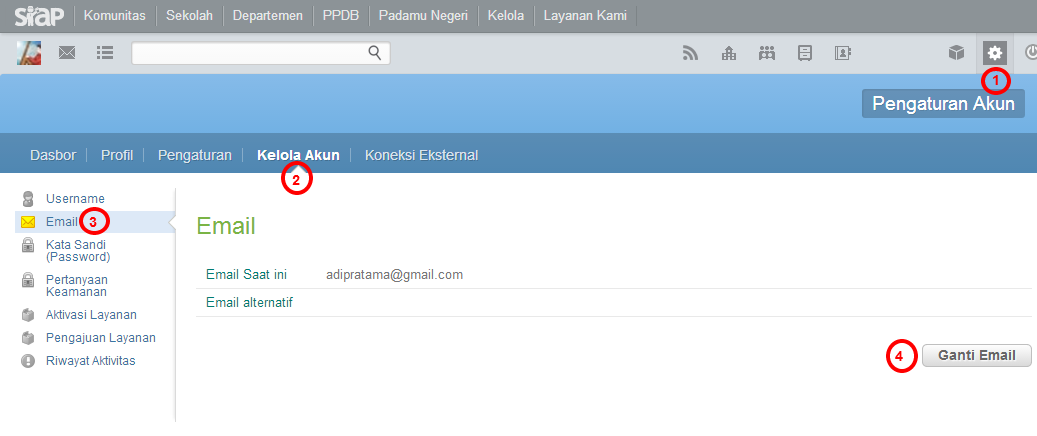
  1. Klik icon gir pada pojok kanan atas, atau juga bisa kunjungi http://akun.siap-online.com
  2. Pilih menu Kelola Akun
  3. Pilih menu Email
  4. Klik tombol Ganti Email
  5. Isikan email alternatif anda, kemudian klik tombol Simpanemail alternatif
  6. Anda akan mendapatkan email dari SIAP Online yang berisi konfirmasi, silakan klik link konfirmasi tersebut untuk menyatakan (verifikasi) bahwa email tersebut adalah benar merupakan email anda.
Catatan : untuk pengguna yang terdaftar dari PADAMU Negeri yang login menggunakan angka NUPTK/PegID tidak diperbolehkan mengubah Email saat ini yang berupa NUPTK/PegID tersebut.

Unduk Form Catatan Fakta PKG

Kami sampaikan informasi bahwa selain laporan hasil PKG (S22a LAMPIRAN A dan LAMPIRAN B) perlu juga diunggah tambahan kelengkapan dokumen lain, yaitu:- Lembar Catatan Fakta 
- Hasil Pengamatan dan Pemantauan Proses Pembelajaran 

(ditulis tangan manual oleh Kepala Sekolah/Tim Penilai)

Dipersilahkan kepada Kepala Sekolah/Tim Penilai untuk unduh formulir Lembar Catatan Pengamatan dan melengkapinya dengan tulis tangan manual untuk setiap guru yang dinilai, selanjutnya dipindai (scan) sebagai kelengkapan berkas tambahan selain S22a LAMPIRAN A dan LAMPIRAN B.

Unduh Format Lembar Catatan Fakta
tombol-unduh

PKG Tugas Tambahan Wakil Kepala Sekolah, Kepala Laboratorium dan Kepala Perpustakaan

Kinerja yang terkait dengan pelaksanaan tugas tambahan yang relevan dengan fungsi sekolah/madrasah. Pelaksanaan tugas tambahan ini dikelompokkan menjadi 2, yaitu tugas tambahan yang mengurangi jam mengajar tatap muka dan yang tidak mengurangi jam mengajar tatap muka. Tugas tambahan yang mengurangi jam mengajar tatap muka meliputi: (1) menjadi kepala sekolah/madrasah per tahun; (2) menjadi wakil kepala sekolah/madrasah per tahun; (3) menjadi ketua program keahlian/program studi atau yang sejenisnya; (4) menjadi kepala perpustakaan; atau (5) menjadi kepala laboratorium, bengkel, unit produksi, atau yang sejenisnya. Tugas tambahan yang tidak mengurangi jam mengajar tatap muka dikelompokkan menjadi 2 juga, yaitu tugas tambahan minimal satu tahun (misalnya menjadi wali kelas, guru pembimbing program induksi, dan sejenisnya) dan tugas tambahan kurang dari satu tahun (misalnya menjadi pengawas penilaian dan evaluasi pembelajaran, penyusunan kurikulum, dan sejenisnya).

Penilaian kinerja guru dalam melaksanakan tugas tambahan yang mengurangai jam mengajar tatap muka dinilai dengan menggunakan instrumen khusus yang dirancang berdasarkan kompetensi yang dipersyaratkan untuk melaksanakan tugas tambahan tersebut.

Berikut panduan singkat untuk memulai Penilaian Kinerja Guru Tugas Tambahan : 
  1. Login PTK sebagai Kepala Sekolah dan masuk pada dasbor PKG. 
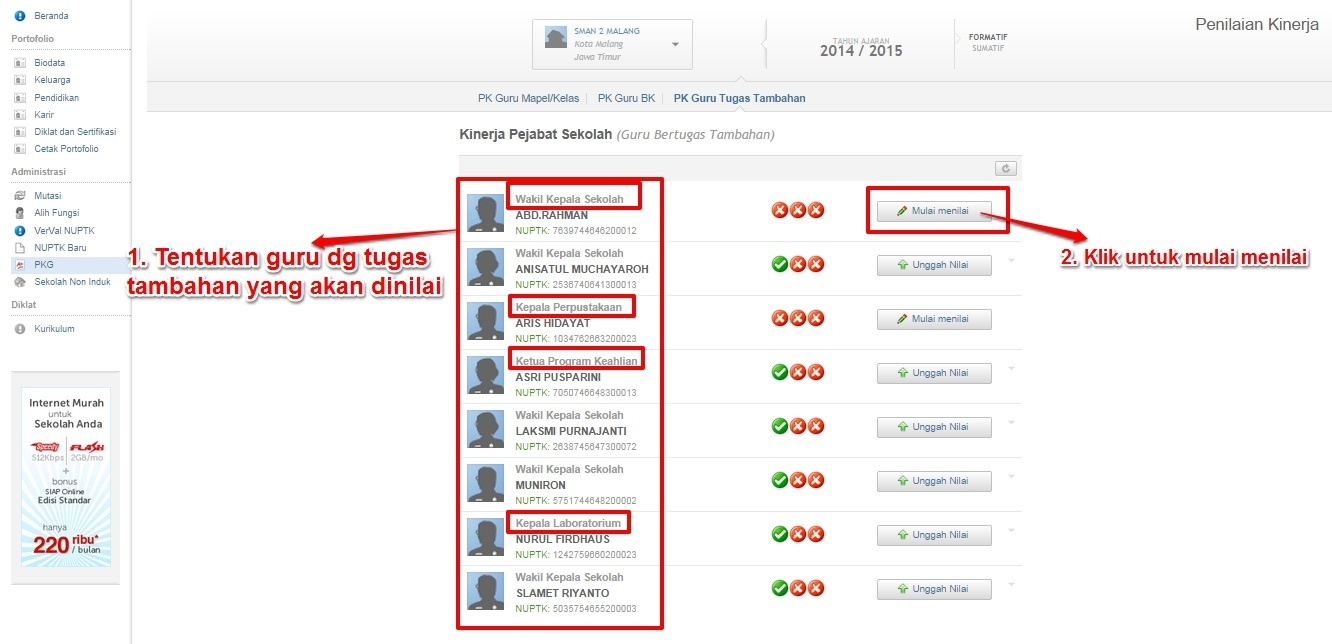
  2. Pilih bagian PK Guru Tugas Tambahan.Pilih-PKG_Tugas_Tambahan
  3. Pilih Jenis / Fungsi Kinerja Pejabat Sekolah (Guru dengan tugas tambahan) yang akan di nilai kinerjanya, antara lain : Wakil Kepala Sekolah (Bidang Akademik, Bidang Kesiswaan, Bidang Sarana & Prasarana, Bidang Humas), Kepala Perpustakaan, Ketua Program Keahlian, Kepala Laboratorium. Klik tombol Mulai Menilai pada nama Guru dengan tugas tambahan untuk mulai melakukan penilaian kinerja guru.PILIH_JENIS_PEJABAT
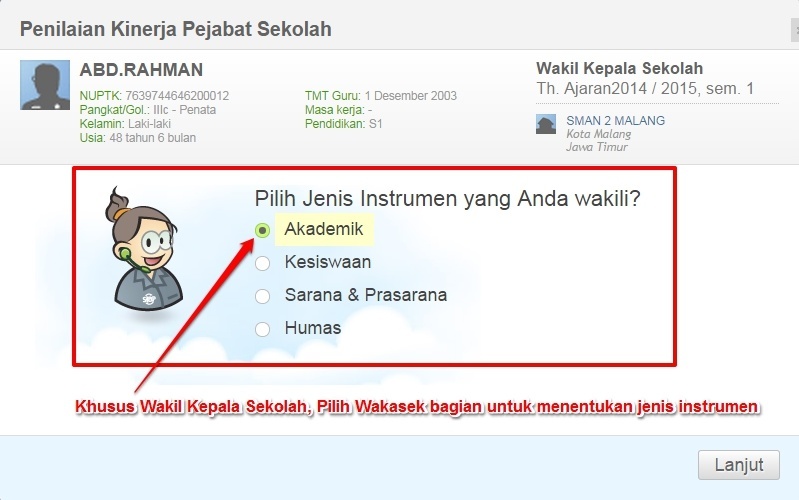
  4. Khusus Penilaian dengan tugas tambahan Wakil Kepala Sekolah, tentukan Bidang Wakil Kepala sekolah untuk menetukan jenis instrumen yang diwakili.pk_guru_wakasek
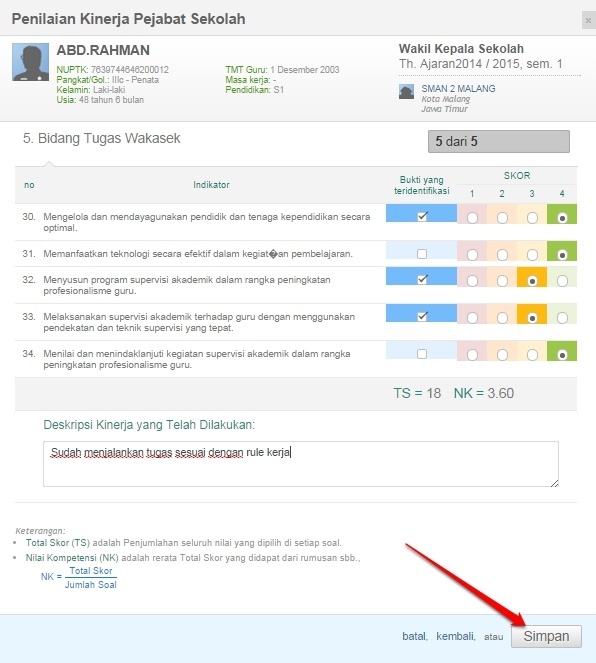
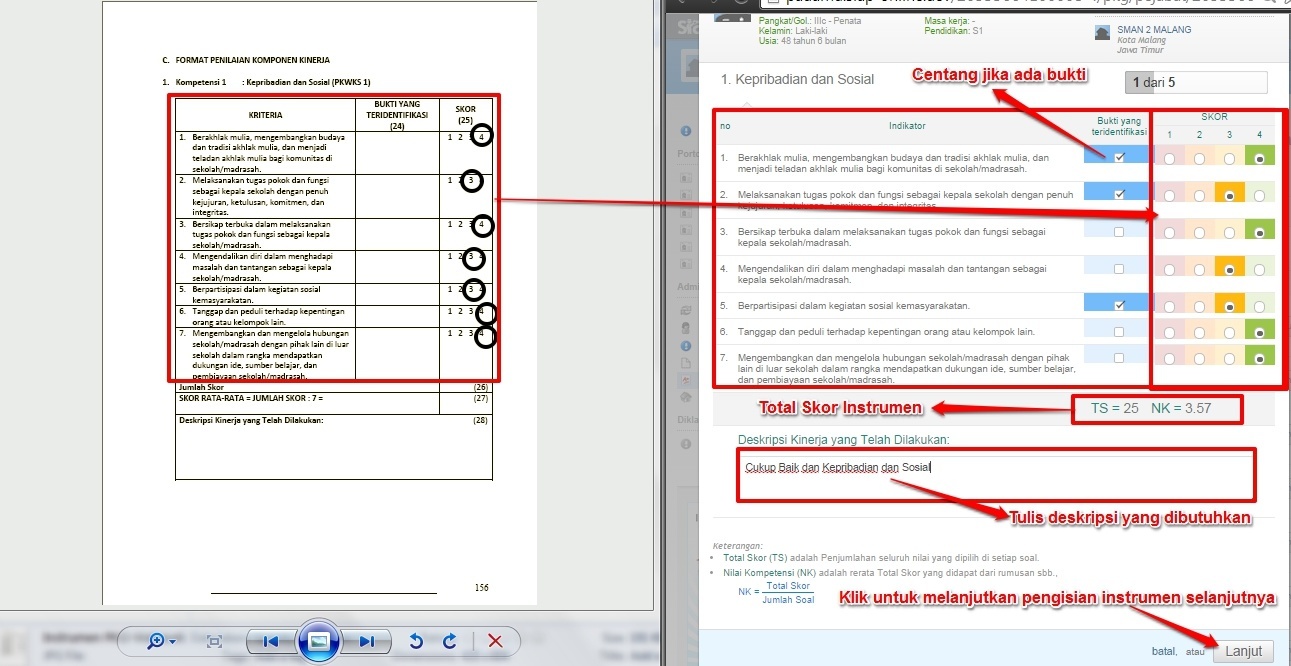
  5. Isi instrumen penilaian sesuai dengan hasil penilaian manual pada lembar instrumen yang Anda bawa. Klik Lanjut untuk meneruskan pengisian Instrumen.Isian_Instrumen_PKG-WAKASEK
  6. Klik Simpan untuk menyimpan isian Instrumen yang telah Anda lakukan.penilaian-wakasek-simpan
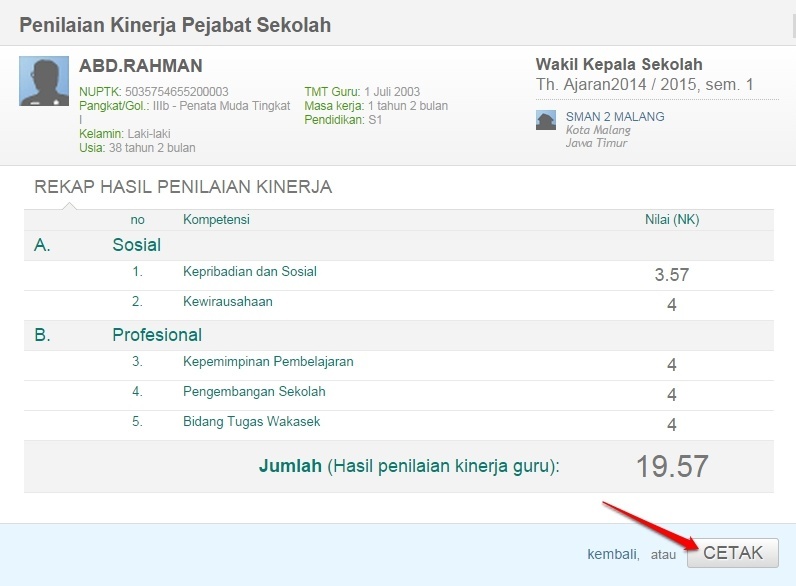
  7. Akan ditampilkan Rekap Hasil Penilaian Kinerja,REKAP_HASIL_PENILAIAN
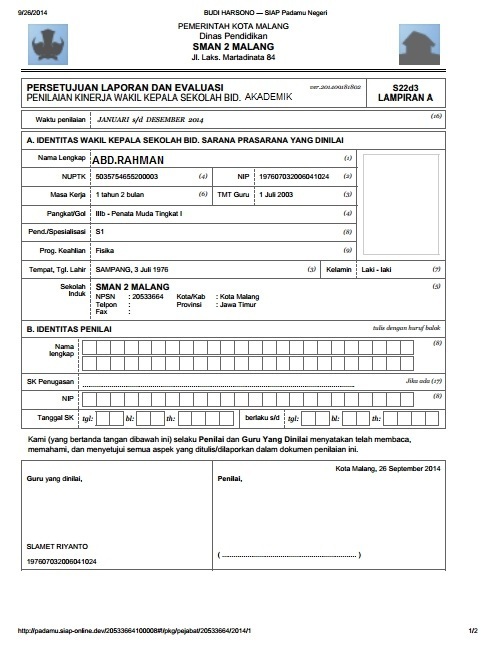
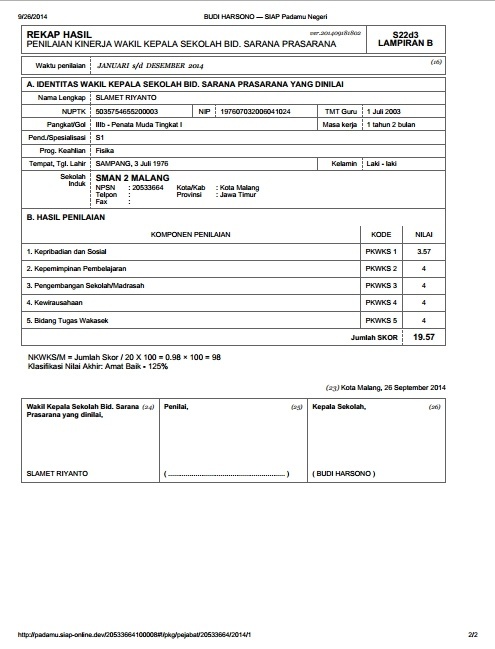
  8. klik CETAK untuk Lembar Persetujaun dan Evaluasi (S22 LAMPIRAN A) serta Lembar Rekap Hasil Penilaian (S22 LAMPIRAN B).S22D3-AS22D3-B
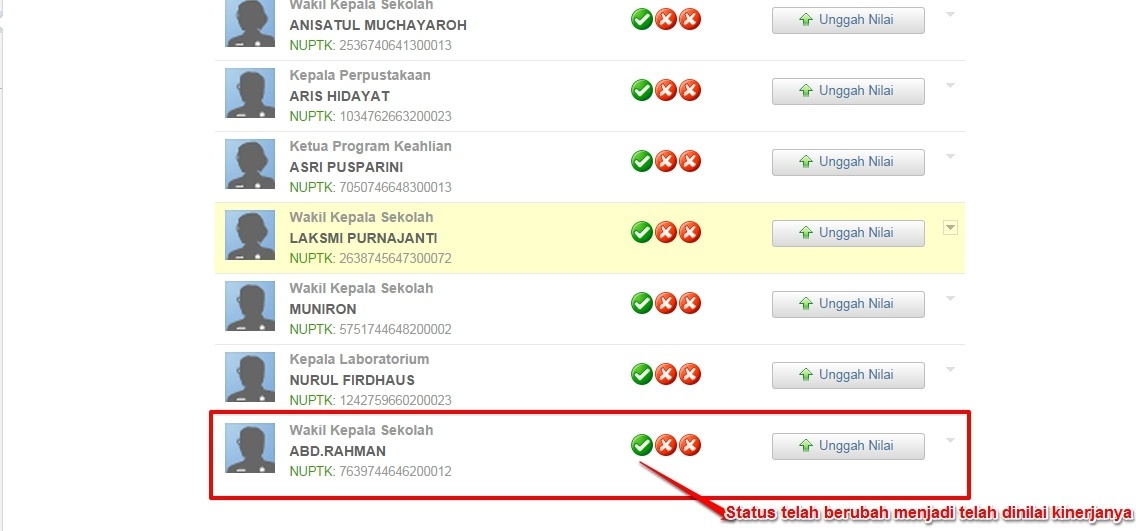
  9. Status guru dengan tugas tambahan yang baru saja Anda nilai telah berubah menjadi Sudah dinilai Kinerjanya (Centang hijau satu).
    telah_dinilai
  10. Lakukan penilaian kepada guru dengan tugas tambahan yang lainnya, misal guru dengan tugas tambahan sebagai Kepala Perpustakaan. Ulangi langkah pertama untuk mulai menilai guru yang lainnya.
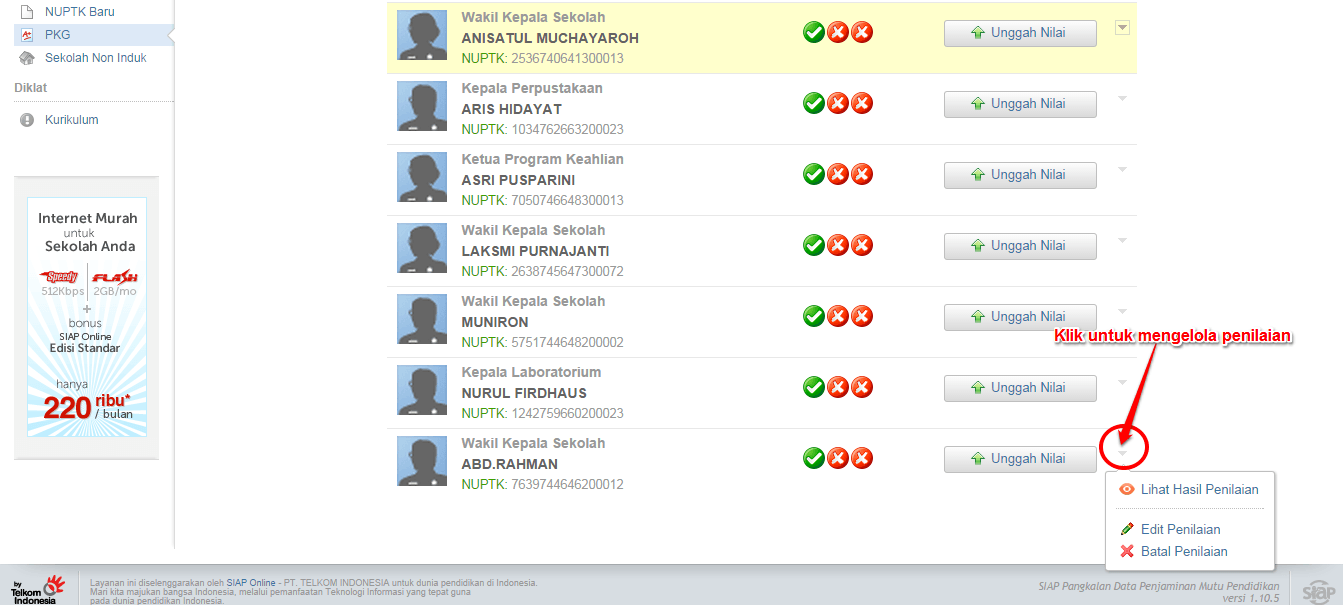
  11. Klik tanda segitiga terbalik untuk Mengelola Penilaian, perhatikan gambar. kelola_penilaian_wakasek
  12. Selanjutnya, scan hasil PKG tiap PTK yang telah telah ditandatangani oleh PTK bersangkutan, penilai dan kepala sekolah serta telah dibubuhi cap/stempel sekolah, kemudian unggah file scan tersebut.
Baca Juga :
  1. Penilain Kinerja Guru Kelas / Mata Pelajaran untuk menilai kinerja Guru Kelas/Mapel
  2. Penilaian Kinerja Guru BK untuk menilai kinerja Guru BK